
Přehled žádostí o dávku – e-dávky, OČR, MD (Mzdy 2-3-12)
Po vzoru e-neschopenky jsou od 1. 1. 2025 digitalizované i další dávky nemocenského pojištění. Následující nepřítomnosti do časového fondu přebírejte pouze přes funkci Mzdy 2-3-12 „Přehled žádostí o dávku“:
- otcovská poporodní péče (OPP),
- ošetřovné (OŠE),
- dlouhodobé ošetřovné (DLO),
- peněžitá pomoc v mateřství (PPM),
- vyrovnávací příspěvek v mateřství (VPTM).
Upozornění: Pokud tyto nepřítomnosti zadáte jen do časového fondu, vygeneruje se chybná Příloha k žádosti (NEMPRI25). Všechny údaje pro přílohu se berou jen z funkce Mzdy 2-3-12.
Postup v kostce
- Zaměstnanec dostane od lékaře číslo rozhodnutí (identifikátor) a oznámí nepřítomnost zaměstnavateli.
- Mzdová účetní vygeneruje formulář žádosti a předá ho zaměstnanci.
- Zaměstnanec žádost vyplní v editovatelném PDF a pošle zpět.
- Mzdová účetní nahraje žádost do „Přehledu žádostí o dávku“ tlačítkem „+“.
- Nepřítomnost převezme do časového fondu tlačítkem „Generovat složky“ a zkontroluje ji.
- Odešle Přílohu k žádosti tlačítkem „NEMPRI“.
Zaměstnanec
- Od lékaře obdrží „Číslo rozhodnutí (identifikátor)“ online (SMS, e-mail, případně obojí). Na vyžádání mu lékař vystaví i papírový formulář.
- Nepřítomnost oznámí zaměstnavateli běžným interním dohledatelným postupem.
- Žádost vyplní přímo v editovatelném PDF, které dostane od zaměstnavatele, a pošle ji zpět. Žádost nesmí vyplnit ručně ani skenovat.
Kdy zaměstnanec žádost vyplní. (Pro zobrazení podrobností rozklikněte.)
| Dávka | Kdy vyplnit a odeslat žádost |
|---|---|
| Ošetřovné (OŠE) | po skončení ošetřovného, případně na přelomu měsíce, pokud ošetřovné pokračuje do dalšího mzdového období |
| Otcovská poporodní péče (OPP) | před nástupem na OPP |
| Peněžitá pomoc v mateřství (PPM) | před nástupem na PPM |
| Dlouhodobé ošetřovné (DLO) | v průběhu DLO, vždy ke konci aktuálního měsíce |
Mzdová účetní
Uživatel programu Nugget (HR nebo mzdové oddělení), dále jen „mzdová účetní“, postupuje ve funkci Mzdy 2-3-12 „Přehled žádostí o dávku“ takto:
1. Vygenerování formuláře žádosti. (Pro zobrazení podrobností rozklikněte.)
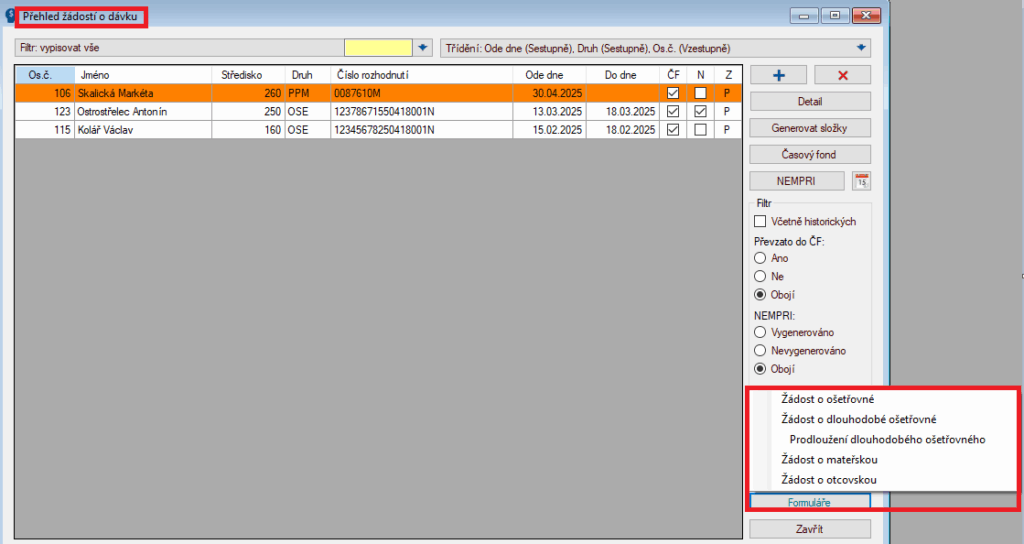
Tlačítkem „Formuláře“ vygenerujte do Pracovního adresáře požadovanou žádost a předejte ji zaměstnanci.
2. Nahrání vyplněné žádosti. (Pro zobrazení podrobností rozklikněte.)
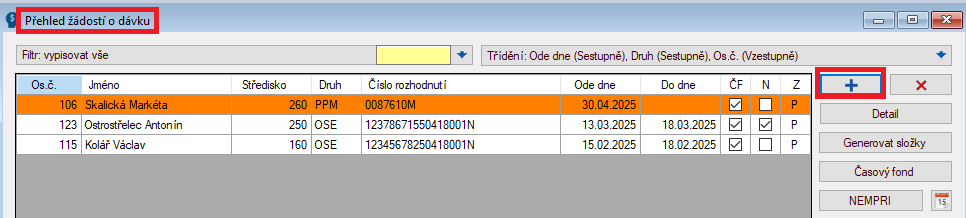
Uloženou žádost nahrajte tlačítkem „+“. Nenahrávejte přeskenované dokumenty – program je neumí přečíst.
| Údaj | Podporované | Nepodporované |
|---|---|---|
| Identifikace zaměstnance | osobní číslo (nenačítá se přes alternativní PID) rodné číslo shodné s L3004, s lomítkem i bez (platí i pro cizince; jejich evidenční číslo z L6005 se použije až při generování NEMPRI) | – |
| Formát data | DD.MM.RRRR DD.MM.RR (při uložení se opraví na DD.MM.RRRR) DDMMRRRR | DD/MM/RRRR DD/MM/RR (zobrazí se hláška o neplatném datu) |
3. Výběr pracovního poměru. (Pro zobrazení podrobností rozklikněte.)
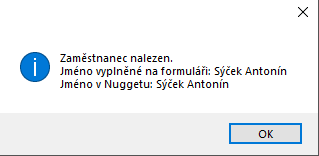
Program oznámí, že zaměstnance našel, a žádost uloží do přehledu. Pokud má zaměstnanec více pracovních poměrů, vyberte ten správný.
4. Převzetí do časového fondu. (Pro zobrazení podrobností rozklikněte.)
V přehledu označte zaměstnance, které chcete převzít do časového fondu.
| Tlačítko | Co udělá |
|---|---|
| „Generovat složky“ | Vygeneruje nepřítomnost do „Okna datumů“ v časovém fondu. |
| „Časový fond“ | Otevře časový fond označeného zaměstnance (zaměstnanců) ke kontrole zadané nepřítomnosti. |
Poznámka: Bez nepřítomnosti zadané v časovém fondu nelze vygenerovat NEMPRI.
5. Kontrola a nejčastější chyby. (Pro zobrazení podrobností rozklikněte.)
Program o generování informuje a výslednou sestavu „Převzetí E-neschopenek“ uloží do Tiskových zpráv. Chyby opravte v přehledu tlačítkem „Detail“, případně podle charakteru chyby.
| Nejčastější chyba | Řešení |
|---|---|
| Načtený formulář nemá žádný nebo má nesprávný identifikátor. | Opravte žádost tlačítkem „Detail“. |
| Překrývají se intervaly u více dočasných pracovních neschopností. | Vyřešte ručně v časovém fondu zaměstnance. |
6. Odeslání Přílohy k žádosti (NEMPRI). (Pro zobrazení podrobností rozklikněte.)
Přílohu k žádosti (NEMPRI 2025) vygenerujete tlačítkem „NEMPRI“. Pro vygenerování NEMPRI (minulého i současného) musí být nepřítomnost zadaná v časovém fondu, jinak se soubory nevygenerují.
Pokud zaměstnanec poslední den podpůrčí doby pracoval, zapište to ručně na dvě místa:
- v „Detailu“ v „Přehledu žádostí o dávku“, aby se informace propsala do NEMPRI25,
- v časovém fondu zaměstnance – nepřítomnost ručně upravte.
Vyplnění jednotlivých žádostí
V praxi se často stává, že zaměstnanec vyplní žádost ručně a mzdová účetní pak sama vyplní příslušný formulář. Níže najdete, co je u jednotlivých žádostí potřeba vyplnit. Po nahrání žádosti jsou žlutě označené údaje, které může mzdová účetní upravit.
Otcovská poporodní péče (OPP). (Pro zobrazení podrobností rozklikněte.)
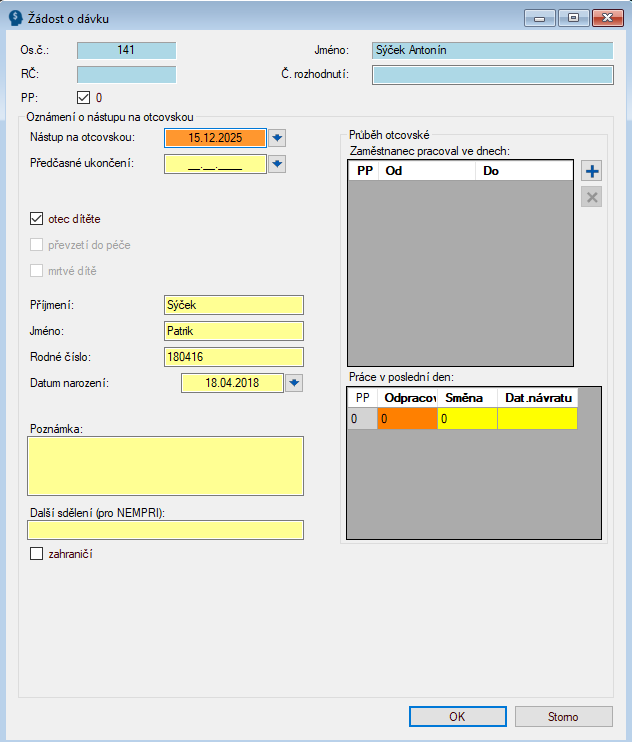
U klasické otcovské poporodní péče vyplňte jen:
- datum nástupu na OPP,
- důvod nástupu na OPP a údaje o dítěti,
- identifikaci zaměstnance (osobní číslo, příjmení a jméno, rodné číslo, datum narození),
- datum a místo vyplnění.
Při hospitalizaci dítěte dostane zaměstnanec identifikátor rozhodnutí, který je nutné do žádosti doplnit. Pokud identifikátor od lékaře nemáte, systém po nahrání žádosti přidělí číslo rozhodnutí automaticky – toto číslo nelze měnit ani smazat.
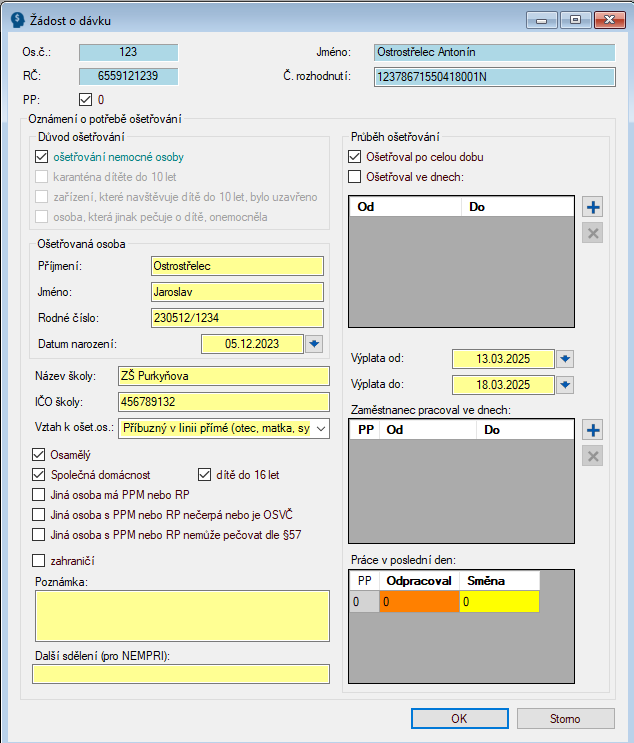
Ošetřovné (OŠE). (Pro zobrazení podrobností rozklikněte.)
V žádosti o ošetřovné vyplňte:
- důvod ošetřovného,
- údaje o ošetřované osobě (příjmení, jméno, rodné číslo, datum narození),
- číslo rozhodnutí (identifikátor) – systém hlídá jeho délku: 8 znaků, nebo 17 číslic + 1 písmeno,
- název a IČ zařízení, které dítě navštěvuje,
- identifikaci zaměstnance (osobní číslo, příjmení a jméno, rodné číslo, datum narození),
- správné údaje v sekci „Sdělení zaměstnance“.
V sekci „Sdělení zaměstnance o průběhu ošetřování/péče“:
| Situace | Co v žádosti označit a vyplnit |
|---|---|
| Zaměstnanec ošetřoval bez přerušení | Označte „Po celou dobu nepřítomnosti v zaměstnání“ a do údaje „Žádám o výplatu ošetřovného za období“ uveďte datum od – do. |
| Zaměstnanec ošetřoval jen některé dny, v ostatní dny pracoval | Označte „v těchto dnech“, vyplňte jednotlivé dny od – do a zároveň doplňte začátek a konec do údaje „Žádám o výplatu ošetřovného za období“. |
Dlouhodobé ošetřovné (DLO). (Pro zobrazení podrobností rozklikněte.)
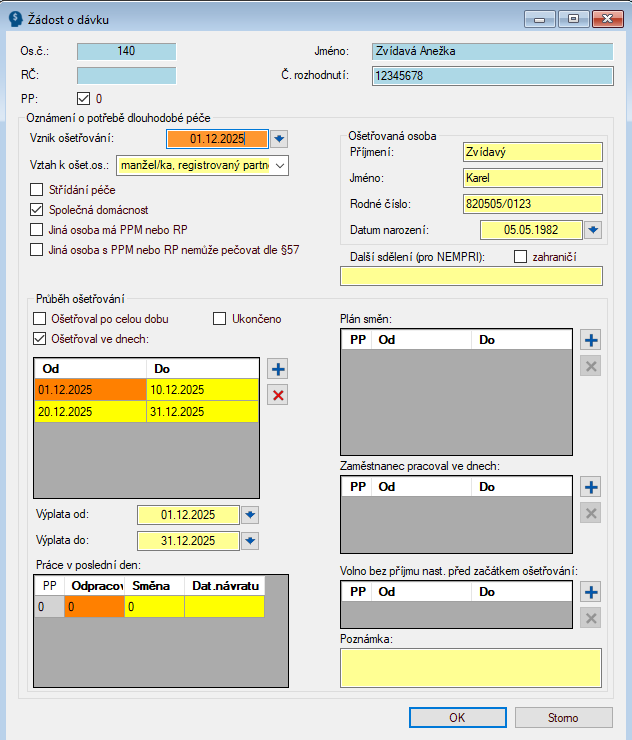
V žádosti o dlouhodobé ošetřovné vyplňte:
- datum, od kdy je dlouhodobé ošetřovné poskytováno,
- údaje o ošetřované osobě (příjmení, jméno, rodné číslo, datum narození),
- číslo rozhodnutí (identifikátor),
- identifikaci zaměstnance (osobní číslo, příjmení a jméno, rodné číslo, datum narození).
V sekci „Sdělení zaměstnance o průběhu ošetřování/péče“:
| Situace | Co v žádosti označit a vyplnit |
|---|---|
| Zaměstnanec ošetřoval bez přerušení | Označte „Dlouhodobou péči jsem osobně poskytoval po celou dobu nepřítomnosti v zaměstnání“ a do údaje „Žádám o výplatu dlouhodobého ošetřovného za období“ uveďte datum od – do. |
| Zaměstnanec ošetřoval jen některé dny, v ostatní dny pracoval | Označte „Dlouhodobou péči jsem osobně poskytoval v těchto dnech“, vyplňte jednotlivé dny od – do a zároveň doplňte začátek a konec do údaje „Žádám o výplatu dlouhodobého ošetřovného za období“. |
Pokud dlouhodobé ošetřovné skončilo, označte údaj „Ukončení“.
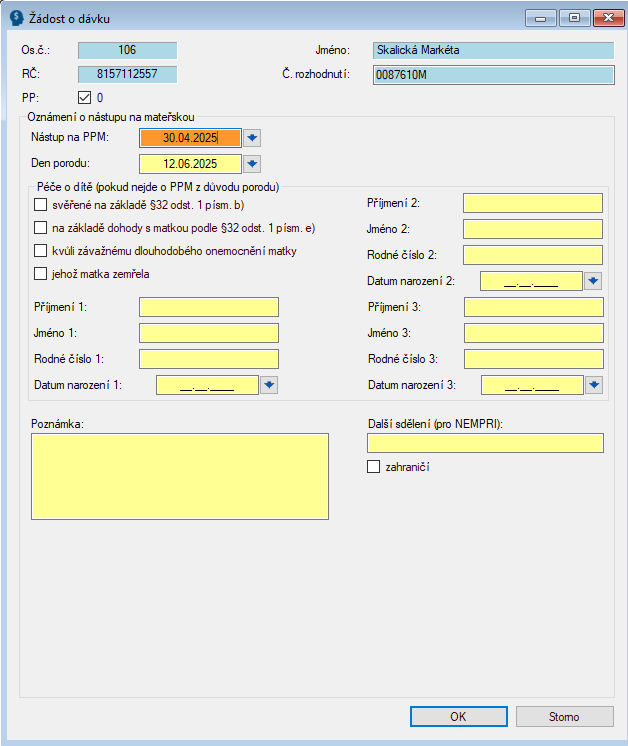
Peněžitá pomoc v mateřství (PPM). (Pro zobrazení podrobností rozklikněte.)
V žádosti o PPM vyplňte:
- datum nástupu na peněžitou pomoc v mateřství,
- předpokládaný den porodu, nebo den, kdy porod proběhl,
- číslo rozhodnutí (identifikátor),
- případně důvod nástupu na PPM, pokud jím není porod,
- identifikaci zaměstnance (osobní číslo, příjmení a jméno, rodné číslo, datum narození).
Práce s oknem „Přehled žádostí o dávku“
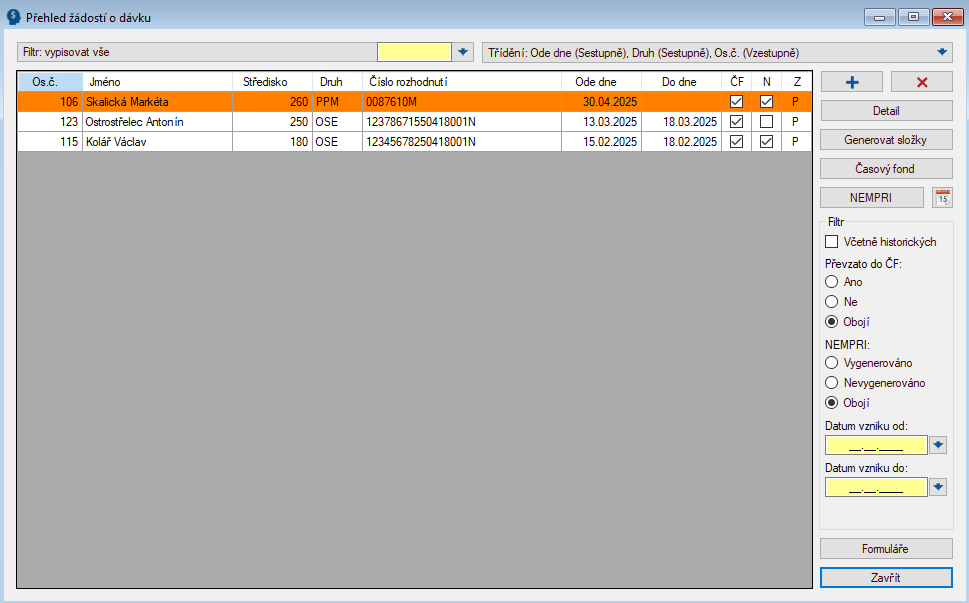
Sloupce v seznamu zaměstnanců. (Pro zobrazení podrobností rozklikněte.)
| Sloupec | Význam |
|---|---|
| „Os.č.“ | Osobní číslo zaměstnance. |
| „Jméno“ | Jméno zaměstnance. |
| „Středisko“ | Nákladové středisko. |
| „Druh“ | Druh nepřítomnosti: OPP = otcovská poporodní péče OŠE = ošetřování člena rodiny DLO = dlouhodobé ošetřovné PPM = peněžitá pomoc v mateřství VPTM = vyrovnávací příspěvek v mateřství |
| „Číslo rozhodnutí“ | Číslo rozhodnutí ze žádosti. |
| „Ode dne“ | Datum, od kterého nepřítomnost vznikla. |
| „Do dne“ | Datum konce nepřítomnosti. |
| „ČF“ | Převzato / nepřevzato do časového fondu. |
| „N“ | Vygenerováno / nevygenerováno NEMPRI. |
| „Z“ | Zdroj žádosti: P = z PDF H = z HR Portálu |
Tlačítka vpravo nahoře. (Pro zobrazení podrobností rozklikněte.)
| Tlačítko | Co udělá |
|---|---|
| „+“ | Nahraje vyplněnou žádost v PDF. |
| „X“ | Smaže označený řádek. |
| „Detail“ | Otevře označený řádek k nahlédnutí, případně k úpravě. |
| „Generovat složky“ | Převezme složky z označené nepřítomnosti do časového fondu. |
| „Časový fond“ | Otevře časový fond označeného zaměstnance ke kontrole. Neslouží k přenesení údajů do časového fondu. |
| „NEMPRI“ | Vygeneruje Přílohu k žádosti pro označené řádky. Bez nepřítomnosti převzaté do časového fondu se NEMPRI nevygeneruje. |
 „Kalendář“ „Kalendář“ | NEMPRI na vyžádání – pro žádost se specifickým rozhodným obdobím. Program se zeptá na poslední měsíc požadovaného rozhodného období a dogeneruje vyměřovací základy předchozích měsíců. |
Kdy se „NEMPRI na vyžádání“ použije:
- Matka dítěte nesplňuje podmínky pro nárok na PPM, a proto o dávku požádá otec dítěte na předepsaném formuláři. Mzdová účetní nahraje jeho žádost a touto funkcí vygeneruje NEMPRI pro žádost o PPM pro otce.
- Ve zvláštních případech spojených s několikanásobným přechodem z mateřské na rodičovskou dovolenou může ČSSZ vyžadovat specifické určení rozhodného období.
Filtr v pravé části. (Pro zobrazení podrobností rozklikněte.)
| Filtr | Význam |
|---|---|
| „Včetně historických“ | Zobrazí i dříve vytvořené nepřítomnosti. |
| „Převzato do ČF“ | Řádky, které jsou / nejsou převzaté do časového fondu. |
| „NEMPRI“ | Řádky, pro které byla / nebyla vygenerována Příloha k žádosti. |
| „Datum vzniku od“ – „do“ | Období, za které chcete zobrazit vložené žádosti. |
Tlačítko „Formuláře“. (Pro zobrazení podrobností rozklikněte.)
Zobrazí seznam žádostí. Po výběru se do Pracovního adresáře vygeneruje prázdná editovatelná žádost. Pošlete ji zaměstnanci, nebo ji za něj vyplňte a po uložení nahrajte do přehledu.
Poznámky. (Pro zobrazení podrobností rozklikněte.)
- Žádost se stejným identifikátorem nelze nahrát opakovaně. Změny v žádosti aktualizujte tlačítkem „Detail“.
- Uloženou žádost lze smazat, smazáním se ale nesmažou údaje v časovém fondu – ty je nutné opravit ručně.
- Pokud zaměstnance s více pracovními poměry zpracovává více mzdových účetních a každá díky autorizacím vidí jen svůj poměr, musí žádost do přehledu načíst obě.
Opravy. (Pro zobrazení podrobností rozklikněte.)
| Oprava se týká | Postup |
|---|---|
| aktuálního období | Opravte žádost tlačítkem „Detail“ a znovu použijte „Generovat složky“. Nepřítomnost v časovém fondu se opraví podle nových údajů – i když se složky generují do budoucna. V aktuálním období se vždy vygenerují jen složky platné pro aktuální období. |
| minulého období | Opravte žádost tlačítkem „Detail“. Tlačítkem „Časový fond“ přejděte do časového fondu zaměstnance a opravu zadejte ručně. Pokud u oprav do minulosti použijete „Generovat složky“, za správnost opravy neručíme. |
V přechodném období roku 2025 mohly být ještě vystavené papírové žádanky bez identifikátoru – postup pro ně popisuje návod Přehled žádostí o dávku – přechodné období v roce 2025.