Servisní program
Servisní program poskytuje možnost správci programu MZDY, PERSONALISTIKA, LIDSKÉ ZDROJE:
- nastavit autorizace jednotlivým uživatelům na položky menu, střediska (i vybrané kategorie zaměstnanců v rámci střediska), údaje databáze, pozice systemizace, případně jednotlivé zaměstnance;
- možnost nastavení výběru kmenových údajů pro protokolování změn;
- a další servisní úkony.
Otevření servisního programu
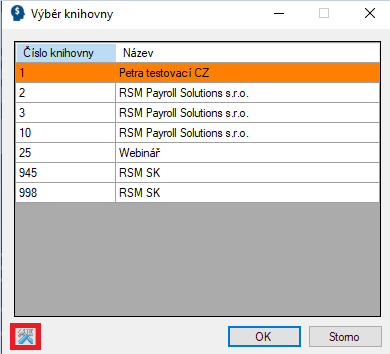
- Přímé otevření servisního programu lze provést pomocí příkazové ikony umístěné v levé spodní části okna pro výběr knihovny.
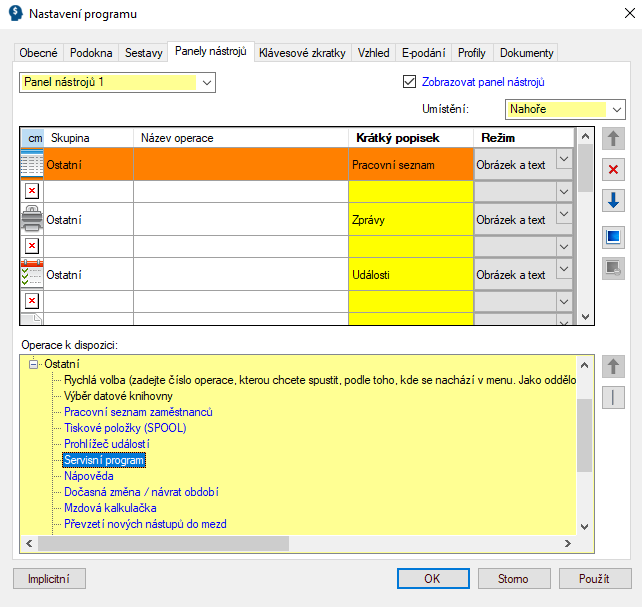
- Pomocí funkce na Panelu nástrojů.

- Pokud na Panelu nástrojů ikonu „Servisní program“ nenajdete, můžete si ji tam vložit následujícím postupem:
- Funkce pro spouštění Servisního programu je umístěna ve složce „Další funkce“ – „Nastavení“ – záložka „Panely nástrojů“ – konkrétně ve skupině „Ostatní operace“.
Popis jednotlivých funkcí servisního programu

V servisním programu zadává uživatel své požadavky pomocí výběrových funkcí, a to:
- Uživatelé
- Definice uživatelů
- Klientské adresáře
- Autorizace
- Autorizace na uživatele
- Autorizace na položky menu
- Autorizace na střediska
- Autorizace na údaje
- Autorizace na pozice
- Pravidla práce s hesly (speciální nastavení na vyžádání)
- Protokolování změn
- Označení údajů k protokolování změn
- Rušení záznamů v protokolu změn
- SZ301 – Výpis záznamů protokolování změn
- Databáze
- Přečíslování středisek
- Přečíslování osobních čísel
- Přečíslování uživatelských údajů
- Rebuild (reindexace souborů)
- Hlavní schéma (určení hlavního schéma pro synchronizaci s personální databází)
- Archivace dat (pouze ve verzi pro jednoho uživatele)
- Anonymizace databáze
- Uživatelský program
- Upgrade
- funkce pro spuštění upgrade na vyšší programovou verzi
- Zprávy
- SZ013 Opis autorizací na položky menu
- SZ014 Opis autorizací na střediska
- SZ015 Opis autorizací na osobní čísla
- SZ016 Opis autorizací na údaje
- SZ017 Opis autorizací na pozice
- SZ306 Přehled nepřihlášených uživatelů
- SZ307 Přehled chybných přihlášení
- SZ308 Přehled uživatelů
- Práce s tiskovými položkami
Uživatelé, autorizace
Po spuštění se zobrazí úvodní tabulka, která obsahuje základní sloupce nastavení se seznamem uživatelů s jejich atributy, popř. indikacemi existence atributů.
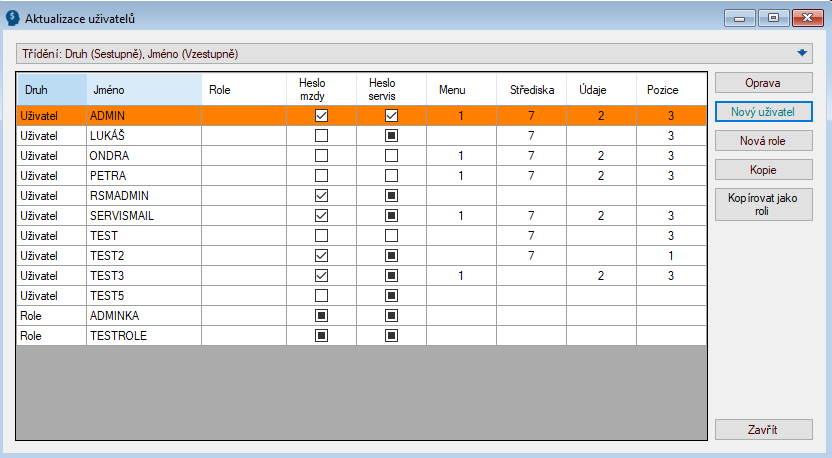
Pro zavedení nového uživatele postupujte následovně:
- Přihlaste se do Servisního programu.
- Otevřete menu „Uživatelé“ a vyberte možnost „Definice uživatelů“, kde najdete již dříve uložené uživatele.

- Kliknutím na tlačítko „Nový uživatel“ se vám otevře okno pro založení nového uživatele, kde vyplníte následující údaje:
- Uživatel: Přihlašovací jméno uživatele. Maximální délka: 10 znaků.
- Role: Volitelně můžete vybrat již dříve uloženou roli, která definuje uživatelská práva (není povinné).
- Email: Zadejte e-mail uživatele, který může sloužit například k propojení na Active Directory, Emailing notifikací, apod. (není povinné).
- Hesla:
- Mzdy: Heslo pro přihlášení do Nuggetu. Maximální délka: 10 znaků. V případě specifických požadavků na heslo se domluvte s konzultantem IT.
- Servis: Heslo pro přihlášení do servisního programu. Pokud uživatel nemá mít možnost vstupovat do servisního programu, uveďte *NO.
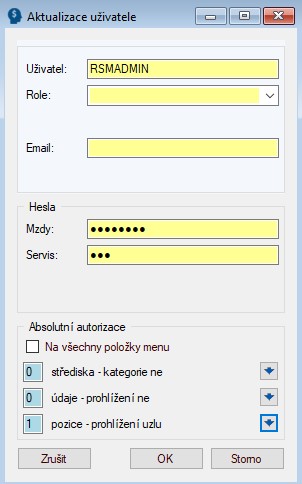
- Absolutní autorizace:
- Pokud uživatel nemá mít žádná omezení, označte checkbox „Na všechny položky menu“ a uložte tlačítkem „OK“.
- Pokud potřebujete určit uživateli pouze konkrétní údaje, nechte checkbox „Na všechny položky menu“ neoznačený.
- Nastavte další položky „střediska, údaje a pozice“ od 0-2 podle povolených práv.
- U položky „Pozice“ musí být hodnota údaje minimálně 1.
- Uložte tlačítkem „OK“.
Tím máte nastaveného uživatele.
Možnosti v hlavním menu
- Oprava: Použijte pro aktualizaci již uloženého uživatele nebo role.
- Nový uživatel: Slouží k založení nového uživatele v systému.
- Nová role: Použijte pro vytvoření nové role pro detailní nastavení práv.
- Kopie: Tento příkaz umožňuje zkopírovat existujícího uživatele a otevřít jej jako nového uživatele.
- Kopírovat jako roli: Umožňuje vytvořit novou roli na základě již existujícího uživatele a jeho oprávnění.
Další informace k nastavení autorizací na uživatele naleznete zde.
Protokolování změn
Záložka „Protokolování změn“ obsahuje funkce, pomocí kterých lze nastavit, zda u daného údaje chceme provádět protokolování změn do souboru změn a zároveň změny zobrazovat ve skupině Průběh činnosti zaměstnance v organizaci v modulu PERSONALISTIKA..
Záložka obsahuje funkce:
- Označení údajů k protokolování změn
- Rušení záznamů v protokolu změn
- SZ301 – Výpis záznamů z protokolu změn.
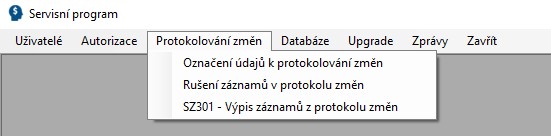
Nastavení protokolování
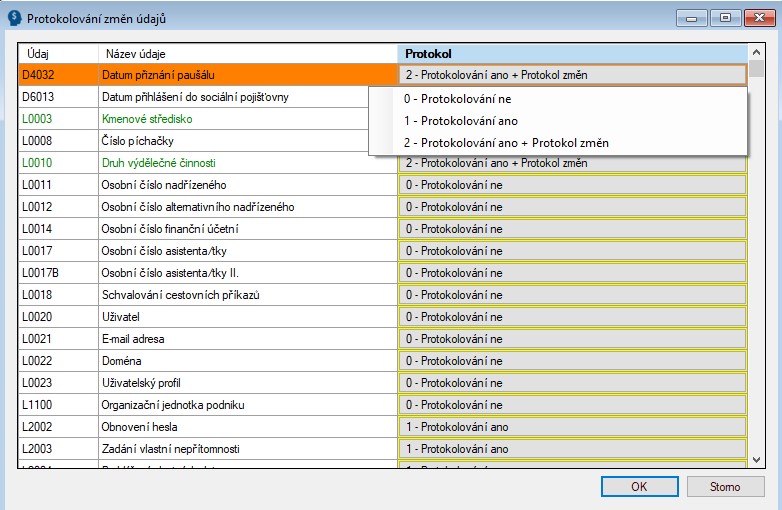
Funkce je určena pro výběr údajů kmenového souboru, u kterých bude následně prováděn záznam změn do souboru změn (PS010) a zároveň tyto změny budou zobrazovány přímo v aktualizaci kmenových údajů zaměstnance v subsystému Personalistika, konkrétně v záložce „Funkce/Protokol změn“.
Otevřete funkci „Označení údajů k protokolování změn“. Program umožňuje nastavit pro vybrané údaje tyto úrovně protokolování:
- 0 protokolování NE (Údaj nebude zapisován do souboru změn)
- 1 protokolování ANO (Údaj bude zapisován do souboru změn)
- 2 protokolování ANO + záznam o průběhu činnosti
Sestava z funkce „SZ301 Výpis záznamů protokolování změn“ se vygeneruje do Tiskových zpráv a jmenuje se SZ301 Opis souboru změn.
Blíže k Protokolování změn zde.
Databáze
Přečíslování středisek
- Tuto funkci lze výhodně použít při reorganizaci firmy, resp. při hromadném přečíslování středisek.
- POZOR! Nejedná se o běžný převod zaměstnance ze střediska na středisko, ale o změnu číslování středisek v organizaci!
- Můžete provádět pouze pokud není nikdo přihlášen do programu.
Přečíslování osobních čísel
- Tuto funkci lze výhodně použít při komplexním hromadném přečíslování osobních čísel zaměstnanců ve všech navazujících souborech programu.
- Změna osobního čísla se promítá i historicky.
- Na případnou existenci zapsaného nového osobního čísla program upozorní varovnou hláškou
- Zadává se vždy původní a nové osobní číslo.
Přečíslování uživatelských údajů
- Pomocí této funkce lze provést přečíslování uživatelských údajů ve všech datových souborech, kde se údaj vyskytuje.
- Zadává se původní a nové číslo kvalifikačního údaje.
- Nové číslo je nahrazeno ve všech příslušných datových souborech.
Rebuild (reindexace souborů)
- Různými změnami a opravami programu datové soubory neustále fyzicky narůstají.
- Tato funkce slouží k uvolnění prostoru po zrušených větách.
- Při otevření funkce nabídne program tabulku rebuild indexů pro vypsání příslušného jména souboru.
- Ukončení rebuildu program oznámí výpisem v informační tabulce.
Hlavní schéma (určení hlavního schéma pro synchronizaci s personální databází)
- Spuštěním této funkce lze provést volbu požadovaného organizačního schéma, které je určeno jako hlavní z hlediska jeho používání v organizaci.
- Práce s organizačními schématy probíhá ve funkci ŘLZ 1-1.
Anonymizace databáze
- Pomocí této funkce lze vytvořit kopii databáze s anonymními osobními daty zaměstnanců. Při vytváření lze využít parametry, které umožní:
- zahrnout do kopie rovněž kopie vybraných souborů ve stavu před rekapitulací; jedná se o soubory, které jsou v databázi ukládané pod označením „Q.
- provést komprimaci cílového adresáře do
„zip-souboru“.
- Funkce vytvoří kopii souborů do cílového adresáře pod označením MZDYxxxannmyyy, kde:
- xxx je číslo konkrétní datové knihovny uložené ve verzi client/server na serveru v adresáři Nuggetsw/Mzdyprg nebo ve verzi pro jednoho uživatele na PC uživatele v adresáři Nuggetsw/Mzdyprg (nejčastěji 001)
- yyy je číslo zákazníka, pod kterým je evidován v Nugget SW
- Cílový adresář MZDYxxxannmyyy je uložen v adresáři rovněž podle typu programové verze, a to:
- ve verzi client/server na serveru v adresáři Nuggetsw/Mzdyprg nebo ve verzi pro jednoho uživatele na PC uživatele v adresáři Nuggetsw/mzdyprg.
- Komprimovaný zip-soubor je ukládán automaticky do cílového adresáře MZDYxxxannmYYY.