Zaměstnanci: Přehled žádostí o dávku (funkce Mzdy 2-3-12, e-dávky), přechodné období v roce 2025
Po vzoru eNeschopenky dochází od 1. 1. 2025 k digitalizaci dalších dávek nemocenského pojištění a to:
- Otcovské poporodní péče (OPP),
- ošetřovného (OŠE),
- dlouhodobého ošetřovného (DLO),
- peněžité pomoci v mateřství (PPM),
- vyrovnávacího příspěvku v mateřství (VPTM).
Od 1.1.2025 nelze zadávat výše uvedené nepřítomnosti pouze do časového fondu. Nevygeneruje se vám správná Příloha k žádosti (NEMPRI25).
Přechodné období
Z důvodu přechodného období, kdy lékaři mohou vystavit ještě původní papírovou žádanku, např. pro Ošetřování člena rodiny a nebude uveden nový identifikátor, použijte postup pro zadání této nepřítomnosti postaru. Tzn.
- Zapište nepřítomnost do Časového fondu dle zvyklostí.
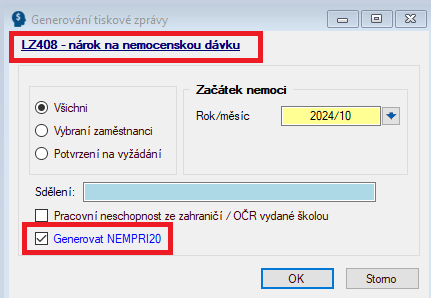
- Vygenerujte NEMPRI pomocí funkce mzdy 10-10-4 a označte údaj „Generovat NEMPRI20“.
- V případě potřeby či ověření, kontaktujte příslušnou sociální pojišťovnu.
Postup
- Zaměstnanec od lékaře obdrží „Číslo rozhodnutí (identifikátor)“ online formou (SMS, email, příp. kombinace obojího a na vyžádání pojištěnce vystaví i papírový formulář).
- Svou absenci sdělí zaměstnavateli běžným interním dohledatelným postupem.
- Uživatel Nuggetu (HR oddělení nebo mzdové oddělení) vygeneruje z funkce Mzdy 2-3-12 „Přehled žádostí o dávku“ pomocí tlačítka „Formulář“ do Pracovního adresáře jednu ze žádostí a předá ho zaměstnanci.
- Zaměstnanec vyplní žádost přímo v editovatelném PDF a odešle zpět příslušné osobě ve firmě.
- Žádost nesmí vyplnit ručně, ani skenovat.
- Kdy zaměstnanec vyplní žádost:
- Po skončení Ošetřovného (OŠE) vyplní žádosti s příslušnými údaji a odešle zaměstnavateli, příp. na přelomu měsíce, pokud OŠE pokračuje do následujícího mzdového období.
- Před začátkem nástupu na Otcovskou poporodní péči (OPP) vyplní žádost s příslušnými údaji a odešle zaměstnavateli.
- Před začátkem nástupu na Peněžitou pomoc v mateřství (PPM) vyplní žádost s příslušnými údaji a odešle zaměstnavateli.
- V průběhu Dlouhodobého ošetřovného (DLO) vyplní s příslušnými údaji a odešle zaměstnavateli. Vždy ke konci aktuálního měsíce.
- Mzdová účetní nebo personalista vloží uloženou žádost do „Přehledu žádostí o dávku“, funkce Mzdy 2-3-12 „Přehled žádostí o dávku“ pomocí tlačítka „+„.
- !!!Nenahrávejte přeskenované dokumenty!!! Program je neumí přečíst.
- Program informuje o nalezení zaměstnance a uloží žádost do tohoto Přehledu.
- Uživatel zvolí pracovní poměr v případě existence více pracovních poměrů u jednoho zaměstnance.
- Podporované tvary čísel:
- Osobní číslo (neimportuje se pomocí alternativního PID).
- Rodné číslo (rodné číslo shodné s údajem v L3004) a může být uvedeno s lomítkem i bez lomítka. To platí i pro cizince. Jeho evidenční číslo v údaji L6005 vstoupí až při vygenerování NEMPRI.
- Podporované formáty datumů:
- DD.MM.RRRR
- DD.MM.RR (při uložení se datum opraví na formát DD.MM.RRRR)
- DDMMRRRR
- Nepodporované formáty datumů (bude zobrazena informativní hláška o neplatném datu):
- DD/MM/RRRR
- DD/MM/RR
- V „Přehledu žádostí o dávku“ uživatel označí zaměstnance, které chce přihrát do Časového fondu.
- Tlačítko „Generovat složky“ vygeneruje nepřítomnost do časového fondu do okna datumů.
- Tlačítko „Časový fond“ otevře časový fond označeného zaměstnance (označených zaměstnanců) a zkontroluje zadanou nepřítomnost.
- Program o generování informuje a výslednou sestavu „Převzetí E-neschopenek“ uloží do Tiskových zpráv.
- V případě chyb je potřeba upravit větu (žádost) v „Přehled žádostí o dávku“ pomocí tlačítka „Detail“ nebo opravit dle charakteru chyby.
- Nejčastější chyby:
- Načtení formuláře s žádným nebo nesprávným identifikátorem.
- Překrytí intervalů u více DNP. Nutno vyřešit ručně v časovém fondu zaměstnance.
- Uživatel Nuggetu odešle Přílohu k žádosti (NEMPRI 2025) pomocí tlačítka NEMPRI v „Přehledu žádostí o dávku“.
- Pokud zaměstnanec poslední den podpůrčí doby pracoval, je nutné tuto informaci zapsat na dvě místa ručně:
- V Detailu v „Přehledu žádostí o dávku“, aby se informace propsala do NEMPRI25.
- V Časovém fondu zaměstnance musí dojít k ruční editaci nepřítomnosti.
- Upozornění: Pokud zadáte jednu z výše uvedených nepřítomností pouze do Časového fondu zaměstnance, vygeneruje se vám chybná Příloha k žádosti (NEMPRI25), protože veškeré údaje pro tuto Přílohu se berou pouze z funkce Mzdy 2-3-12 „Přehled žádostí o dávku“.
- Pro vygenerování NEMPRI (minulého i současného) je nutné mít nepřítomnost zadanou v časovém fondu. V opačném případě se soubory pro NEMPRI nevygenerují.
- Pokud zaměstnanec poslední den podpůrčí doby pracoval, je nutné tuto informaci zapsat na dvě místa ručně:
Práce s oknem „Přehled žádostí o dávku“
Funkce Mzdy 2-3-12 „Přehled žádostí o dávku“
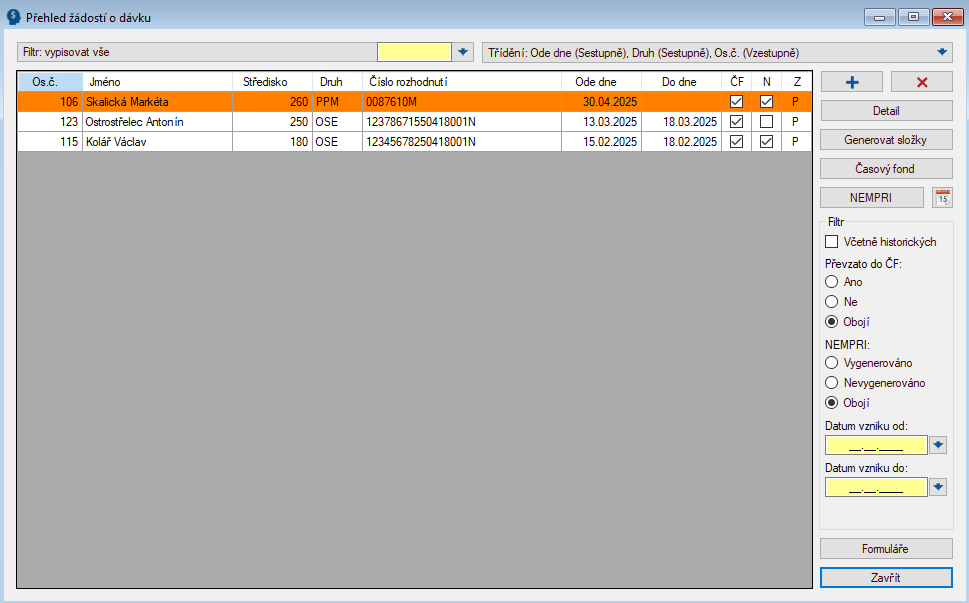
Vysvětlení funkcí a filtru:
Hlavní okno:
„Os.č.“: Osobní číslo zaměstnance.
„Jméno„: Jméno zaměstnance.
„Středisko„: Nákladové středisko.
„Druh„: Druh nepřítomnosti: OPP = Otcovská poporodní péče, OŠE = Ošetřování člena rodiny, DLO = Dlouhodobé ošetřovné, PPM = Peněžitá pomoc v mateřství, VPTM = Vyrovnávací příspěvek v mateřství.
„Číslo rozhodnutí„: Číslo rozhodnutí z žádosti.
„Ode dne„: Datum od kterého vznikla nepřítomnost.
„Do dne„: Datum konce nepřítomnosti.
„ČF„: Převzato/nepřezato do časového fondu.
„N„: Vygenerováno/nevygenerováno NEMPRI.
„Z„: Zdroj žádosti: P = z PDF, H = z HR Portálu.
Údaje vpravo nahoře:
„+„: Pro nahrání vyplněné žádosti v PDF.
„X„: Pro smazání označeného řádku.
„Detail„: Otevře označený řádek k nahlédnutí, příp. aktualizaci.
„Generovat složky„: Vygenerujete (převezmete) složky do časového fondu z označené nepřítomnosti.
„Časový fond„: Otevřete časový fond označeného zaměstnance pro kontrolu. Neslouží k přenesení údajů do časového fondu.
„NEMPRI„: Vygenerujete Přílohu k žádosti (NEMPRI) pro označené řádky. NEMPRI nevygenerujete, pokud nemáte nepřítomnosti převzaté v časovém fondu.
 = NEMPRI na vyžádání: Ve výjimečných případech může nastat situace, kdy bude potřeba vygenerovat NEMPRI k žádosti o dávku se specifickým rozhodným období. Po stisknutí této ikony „Kalendář“ se program zeptá na poslední měsíc požadovaného rozhodného období a po zadání program dogeneruje vyměřovací základy předcházejících měsíců.
- Kdy tato situace může nastat: Matka dítěte nesplňuje podmínky pro přiznání nároku na Peněžitou pomoc v mateřství. O tuto dávku tedy požádá otec dítěte na předepsaném formuláři. Mzdová účetní nahraje žádost o dávku do programu a pomocí nové funkce vygeneruje NEMPRI pro žádost o PPM pro otce dítěte.
- Ve zvláštních případech spojených s několikanásobným přechodem z mateřské na rodičovskou může také nastat situace, kdy ČSSZ bude vyžadovat specifické určení rozhodného období.
Filtr:
„Včetně historických„: Umožní zobrazit i dříve vytvořené nepřítomnosti.
„Převzato do ČF„: Filtr pro řádky (nepřítomnosti), které jsou či nejsou převzaté do časového fondu.
„NEMPRI„: Filtr pro řádky, pro které byla či nebyla vygenerována Příloha k žádosti.
„Datum vzniku od“ – „Datum vzniku od„: Vyberte období od – do, za které chcete zobrazit vložené žádosti.
„Formuláře„: Kliknutím na tlačítko zobrazíte seznam žádostí. Po výběru žádosti se vygeneruje prázdná žádost do Pracovního adresáře. Žádost je editovatelná.
Poznámky:
- Nelze nahrát opakovaně žádost se stejným identifikátorem.
- Změny v žádostech pod jedním identifikátorem aktualizujte pomocí tlačítka „Detail“.
- Smazat uloženou žádost lze. Smazáním žádosti se ale nesmažou údaje v časovém fondu. Nutno ruční oprava v časovém fondu.
- V případě autorizací, kdy zaměstnance s více pracovními poměry zpracovává více mzdových účetních, které vidí vždy jen jeden z nich, je potřeba, aby obě mzdové účetní načetly Žádost do „Přehledu žádostí o dávku“.
Opravy:
- Oprava se týká aktuálního období:
- Opravte Žádost přes tlačítko „Detail“.
- Vygenerujte pomocí tlačítka „Generovat složky“.
- V časovém fondu se daná nepřítomnost opraví dle nových údajů. To platí i pro případ, kdy se generují složky do budoucna. V aktuálním období se vždy vygenerují složky platné pouze pro aktuální období.
- Oprava se týká minulého období:
- Opravte Žádost přes tlačítko „Detail“
- Pomocí tlačítka „Časový fond“ se překlikněte k zaměstnanci do jeho časového fondu a opravu zadejte ručně.
- V případě, že použijete u těchto oprav do minulosti tlačítko „Generování složek“ neručíme za správnou opravu.