
10. JMHZ – Přehled JMHZ
Přehled JMHZ slouží jako pracovní přehled vygenerovaných podání JMHZ. Umožňuje zobrazit jednotlivé formuláře zaměstnanců, jejich aktuální stav zpracování na straně ČSSZ, výsledky kontrol a následně provádět opravy nebo storna podání.
Základní informace
Podání JMHZ
- Jednotné měsíční hlášení zaměstnavatele (JMHZ) se podává každý měsíc.
Lhůta pro podání
- Od 1. do 20. dne kalendářního měsíce následujícího po měsíci, za který se hlášení podává.
- Příklad: Hlášení za 04/2026 se podává v období 1. – 20.5.2026.
Způsob podání
- Hlášení lze podat pouze elektronicky, a to ve stanoveném formátu a struktuře:
- datovou schránkou (ID: iie254d),
- prostřednictvím ePortálu ČSSZ (od 1.4.2026),
- přes datové rozhraní ČSSZ (APEP/VREP).
Den podání
- Za den podání se považuje den, kdy bylo hlášení doručeno ČSSZ.
Struktura JMHZ
- Jednotné měsíční hlášení zaměstnavatele (JMHZ) se skládá ze tří částí:
- souhrnná část – obsahuje údaje o zaměstnavateli,
- pojistná část – obsahuje údaje o celkové výši pojistného na sociální zabezpečení a příspěvku na státní politiku zaměstnanosti,
- individualizovaná část – obsahuje údaje o jednotlivých zaměstnancích a jejich zaměstnáních.
JMHZ za období 01–03/2026
- Za měsíce 01/2026 až 03/2026 je zaměstnavatel povinen podat JMHZ ve lhůtě: 1.4.2026 – 30.6.2026
- Za každý kalendářní měsíc se podává hlášení samostatně.
Naše doporučení
- Odešlete jako první JMHZ za 04/2026 a až po úspěšném přijetí odešlete 01-03/2026.
Upozornění
- Zpracování podání REGZEC Akce 3 – Změna může v některých případech trvat i několik pracovních dní (2–5 dnů) od učiněného podání. Tato lhůta je orientační, nikoli garantovaná, a může se lišit v závislosti na vytížení jednotlivých OSSZ a na tom, zda je podání zpracováváno automaticky, nebo vyžaduje ruční zásah.
- Proto platí, že po odeslání podání REGZEC je potřeba vyčkat alespoň 48 hodin na jeho zpracování před odesláním dalších podání týkajících se téhož zaměstnance, aby se předešlo jejich případnému zamítnutí.
- Zaměstnavatelům doporučujeme zohlednit uvedené skutečnosti při plánování jednotlivých kroků tak, aby bylo možné podat JMHZ v zákonném termínu.
V programu Nugget
Funkce Mzdy 11-17 „JMHZ“
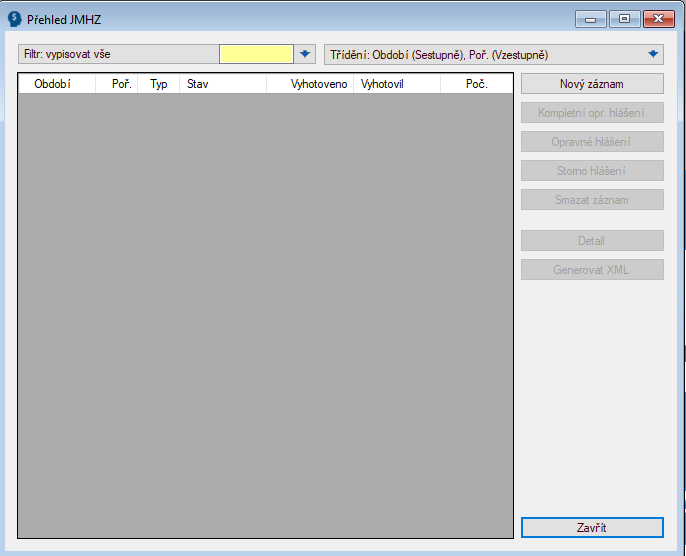
Spuštěním funkce se otevře okno s názvem „Přehled JMHZ“ (Pro zobrazení obrázku rozklikněte.)
Protokol chyb
Při generování JMHZ program automaticky provádí kontrolu vybraných údajů. Pokud je při generování zjištěn problém, vytvoří se kontrolní protokol ve formátu CSV s názvem JMHZ_RRRRXXXXXXXX_error.csv, který se uloží do pracovního adresáře a automaticky se otevře.
Aktuálně program kontroluje údaj L0010 „Druh činnosti pro SP“ a upozorní na případy, kdy je tento údaj:
- nevyplněný,
- částečně nevyplněný.
Kontrola částečně nevyplněného údaje L0010 je důležitá zejména v případech, kdy zaměstnanec obsahuje více záznamů a „Druh činnosti pro SP“ není správně vyplněn u všech z nich.
Pokud protokol upozorní na chybějící údaj L0010, je potřeba zkontrolovat a případně doplnit „Druh činnosti pro SP“ u daného zaměstnance.
Ve funkci Pers 4-2-2 Přehled kódů na SP vyhledejte zaměstnance a pomocí tlačítka „Oprava“ vstupte do editační tabulky, kde můžete údaj zkontrolovat a doplnit.
Po opravě údajů proveďte generování JMHZ znovu.
Vysvětlení jednotlivých funkcí a tlačítek v okně „Přehled JMHZ“
Pro bližší informace rozklikněte daný řádek.
Nahoře nad seznamem: „Filtr: vypisovat vše“ a „Třídění“ (Pro zobrazení podrobností rozklikněte.)
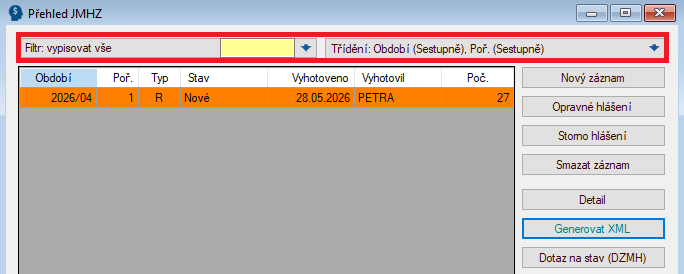
Filtrovací kritérium (Pro zobrazení podrobností rozklikněte.)
Zvolte filtrovací kritérium: Období (ve tvaru RRRR/MM), Poř. (= Pořadí), Z (= Závod), Typ, Stav, Vyhotoveno, Vyhotovil a Poč. (= Počet zaměstnanců).

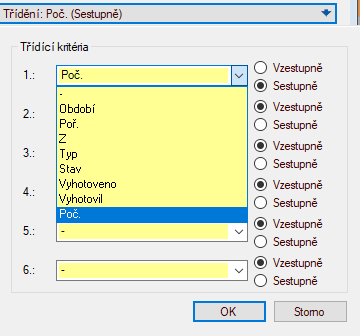
Třídění (Pro zobrazení podrobností rozklikněte.)
Zvolte kritérium a pořadí řazení (vzestupně/sestupně), podle kterého má být seznam seřazen.
Význam jednotlivých sloupců v Přehledu JMHZ (Pro zobrazení podrobností rozklikněte.)
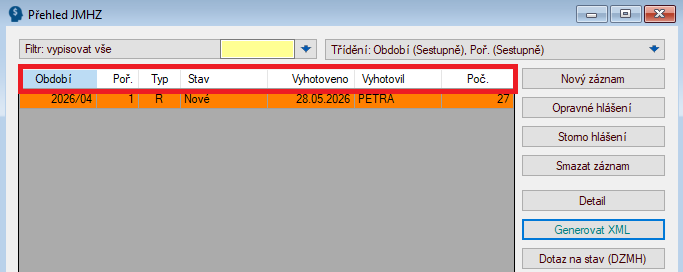
- „Období„: Zobrazuje účetní období ve formátu RRRR/MM.
- „Poř.“ = Pořadí: Zobrazuje pořadí vygenerovaného hlášení.
- „Typ“: R = Řádné, O = Opravné, S = Storno
- „Stav„: Zobrazuje stav podání: Nové, Doručené, Zamítnuté.
- „Vyhotoveno„: Den, kdy bylo hlášení generované.
- „Vyhotovil„: Jméno uživatele, který hlášení generoval.
- „Poč.“ = Počet zaměstnanců: Zobrazuje počet zaměstnanců v hlášení.
„Nový záznam“ (Pro zobrazení podrobností rozklikněte.)
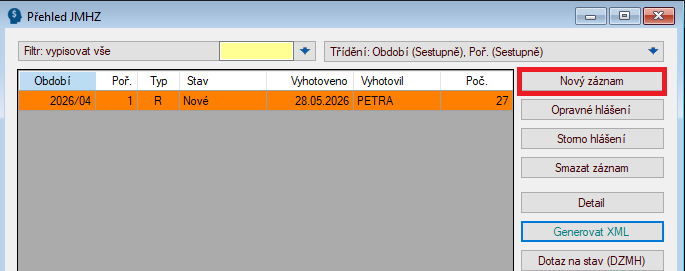
- Generuje nové (první) hlášení v měsíci.
- Ve sloupci „Typ“ se zobrazí písmeno R = Řádné.
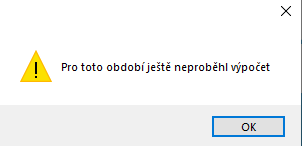
- V případě, že v daném měsíci ještě neproběhl výpočet, není možné Hlášení vygenerovat. Program vás na to upozorní zobrazením hlášky.
„Opravné hlášení“ (Pro zobrazení podrobností rozklikněte.)
Funkce slouží pro generování opravného hlášení a nabízí několik variant podle rozsahu opravy:
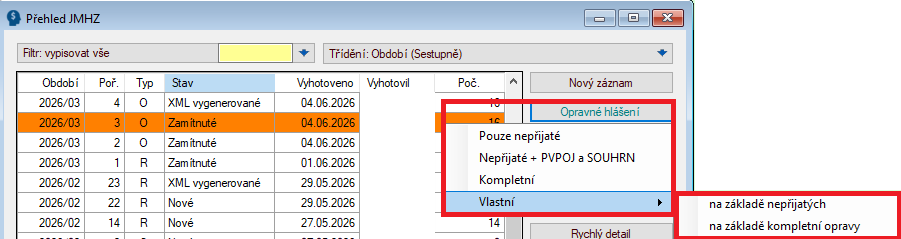
Významy jednotlivých opravných hlášení:
- „Pouze nepřijaté„: Vygeneruje opravu pouze pro formuláře, které nebyly přijaty ČSSZ.
- „Nepřijaté + PVPOJ a SOUHRN„: Použijte v případě, že oprava ovlivňuje pojistné, daně, souhrnné údaje apod.
- „Kompletní„: Vygeneruje kompletní opravné hlášení, které obsahuje všechny formuláře.
- „Vlastní“: Umožňuje před vytvořením opravného hlášení individuálně nastavit způsob podání za jednotlivé zaměstnance.
U varianty „Vlastní“ lze zvolit způsob výchozího naplnění seznamu:
- „na základě nepřijatých“ – zaměstnanci, jejichž hlášení nebylo přijato, se přednastaví jako „Řádné hlášení“ či „Opravné hlášení“. U ostatních zaměstnanců se nastaví „Neposílat!“
- „na základě kompletní opravy“ – pošlou se všichni zaměstnanci.

Význam jednotlivých sloupců:
- „Os. č.“ – osobní číslo zaměstnance.
- „PP“ – pořadí pracovního poměru.
- „O“ – typ odloženého příjmu.
- „Typ podání“ – určuje způsob, jakým budou údaje za konkrétního zaměstnance v rámci nového podání zpracovány.
Přednastavený „Typ podání“ je možné u jednotlivých zaměstnanců změnit. Po rozkliknutí údaje ve sloupci „Typ podání“ jsou k dispozici tyto možnosti:
- „Opravné hlášení“ – údaje za zaměstnance budou v rámci nového opravného podání odeslány jako opravné hlášení.
- „Řádné hlášení“ – údaje za zaměstnance budou v rámci nového opravného podání odeslány jako řádné hlášení.
- „Storno“ – za zaměstnance bude v rámci podání odesláno storno.
- „Neposílat“ – zaměstnanec nebude do nového podání zahrnut.
Ve spodní části okna lze dále určit, zda mají být do podání zahrnuty také části „Pojištění“ a „Souhrn“. Jejich výchozí nastavení vychází ze zvolené varianty vytvoření vlastního opravného hlášení a před vytvořením podání je možné jej změnit.
Po potvrzení tlačítkem „OK“ se vytvoří nové podání podle nastavení zvoleného pro jednotlivé zaměstnance a podle výběru částí „Pojištění“ a „Souhrn“.
Nově vytvořené podání se v Přehledu JMHZ zobrazí jako samostatné podání typu Opravné. Ve sloupci „Typ“ je označeno písmenem O. Původní podání zůstává v přehledu zachováno.
„Storno hlášení“ (Pro zobrazení podrobností rozklikněte.)
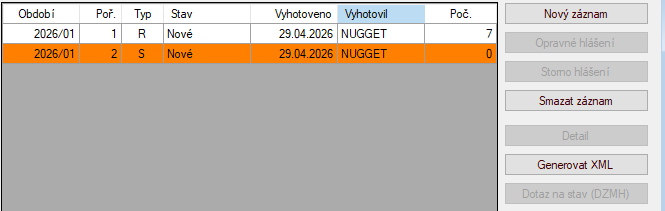
- Označte řádek formuláře, který je třeba stornovat a stisknutím tlačítka „Storno hlášení“ se vygeneruje stornovací hlášení, které odešlete na ČSSZ. Díky tomu nebude ČSSZ k dříve zaslanému hlášení s daným identifikátorem podání přihlížet.
- Ve sloupci „Typ“ se zobrazí písmeno S = Storno.

- Pro stornovaný řádek jsou dostupné pouze omezené funkce, a to „Smazat záznam“ a „Generovat XML“.
„Smazat záznam“ (Pro zobrazení podrobností rozklikněte.)
Označte řádek formuláře, který je třeba smazat z otevřeného Přehledu JMHZ. Program si vyžádá potvrzení, že skutečně chcete vybranou položku odstranit.
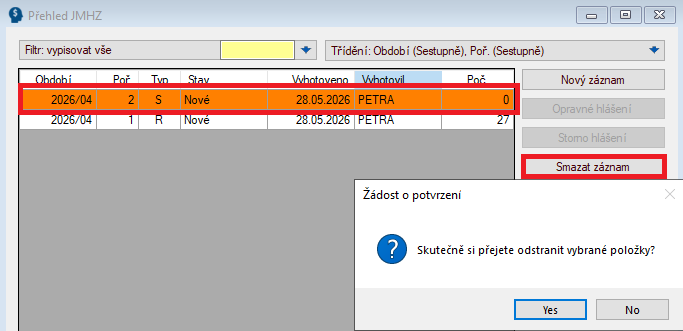
„Detail“ (Pro zobrazení podrobností rozklikněte.)
Stisknutím tlačítka „Detail“, dvojklikem levého tlačítka myši nebo označení řádku a stisknutím klávesy Enter zobrazíte detail hlášení. Detail obsahuje grafické znázornění rozdělené do částí (pojistné, souhrn, zaměstnanci) a barevná kolečka, která určují stav JMHZ.

Barevné indikátory ve formuláři (Pro zobrazení podrobností rozklikněte.)
⚪ Bílá – formulář byl vygenerován.
🟡 Žlutá – formulář prošel první kontrolou na straně ČSSZ. Stále probíhá zpracování a dosud nemusely být vráceny všechny reakce. Takový formulář zatím nelze opravovat.
🟠 Oranžová – formulář prošel s propustnou chybou.
🔴 Červená – formulář byl zamítnut.
🟢 Zelená – formulář byl přijat po finální kontrole na straně ČSSZ.
Vysvětlení tlačítek ve spodní části okna Detailu (Pro zobrazení podrobností rozklikněte.)

➕ Tlačítko rozbalí všechny části hlášení.
➖ Tlačítko všechny části hlášení opět sbalí.
👁️ „Filtr„. Tlačítko otevře další dostupné funkce: „Zobrazit vše“ nebo „Zobrazit pouze chyby“.
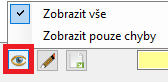
✏️ „Editace některých částí podání“ (Pro zobrazení podrobností rozklikněte.)
Tlačítko „Tužka“ otevře nabídku částí podání JMHZ, které lze ručně editovat.
K dispozici jsou následující části:
- Pojištění
- Souhrn
- Zaměstnanci – Identifikace
- Zaměstnanci – Souhrnná data
- Zaměstnanci – Sociální pojištění
- Zaměstnanci – Příjem v daném měsíci
- Zaměstnanci – Vykonávaná pozice
- Zaměstnanci – Průběh zaměstnání
- Zaměstnanci – Mzda
- ELDP
Po výběru požadované části se zobrazí tabulka s údaji příslušnými pro danou část podání. Jednotlivé tabulky se liší podle typu zobrazovaných údajů. Údaje ve žlutě označených polích lze ručně upravit. Ručně provedené změny se následně v detailu hlášení zobrazí červeně.
Obsah zobrazené tabulky lze také zkopírovat a vložit do Excelu, například pro další kontrolu nebo zpracování údajů.
Provedené změny potvrďte tlačítkem OK.
Názorný příklad fungování tabulky – Editace ELDP
- V Editaci ELDP lze:
- vyhledávat zaměstnance podle osobního čísla pomocí žlutého pole v části Filtr,
- editovat žlutě označené údaje,
- smazat označené řádky pomocí tlačítka X vlevo dole.
- Po použití tlačítka X program vyžádá potvrzení smazání.
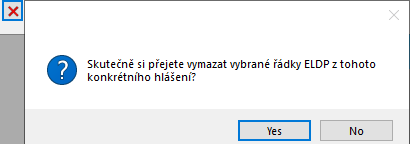
- Veškeré změny potvrdíte tlačítkem ANO/OK.
- V prvním sloupci Typ změny se zobrazují provedené úpravy:
- X – řádek byl z aktuálního JMHZ odstraněn,
- ✏️ – na řádku byla provedena editace.
- Veškeré změny (editace i smazání) se vztahují pouze k právě generovanému XML hlášení.
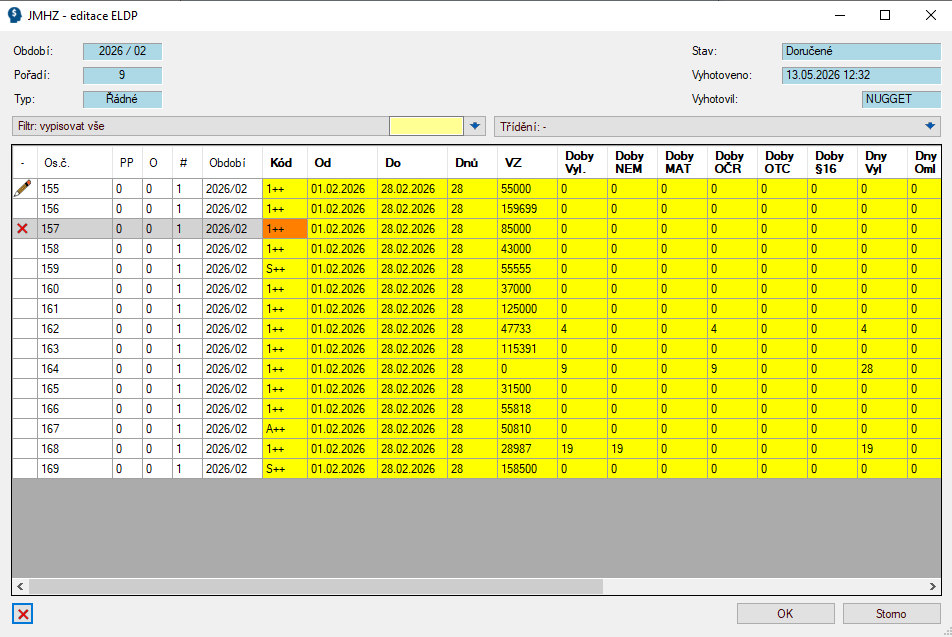

„Importy“ (Pro zobrazení podrobností rozklikněte.)
Slouží k nahrání XML souborů do podání JMHZ. K dispozici jsou následující funkce:
Ruční import odpovědi na podání z XML souboru – využívá se v případě, kdy program neobdržel odpověď z ČSSZ a je potřeba ji do podání načíst ručně z XML souboru. (Pro podrobnosti rozklikněte)
V některých případech může být podání úspěšně doručeno na ČSSZ, ale program neobdrží odpověď obsahující identifikátory podání. Nejčastěji se jedná o problém v komunikaci (např. chyba Bad Gateway), který nevzniká na straně programu Nugget.
Řešení:
- Pokud máte k dispozici XML odpověď z ČSSZ (ideálně DZMH), otevřete detail podání a použijte funkci Ruční import odpovědí (znak listu papíru v Detailu hlášení).
- Pokud XML odpověď DZMH nemáte k dispozici, lze importovat také Protokol o kompletnosti.
Import GUIDů z XML souboru podání – využívá se pro obnovení identifikátorů původního podání, například pokud bylo řádné měsíční hlášení omylem smazáno z přehledu JMHZ. (Pro podrobnosti rozklikněte)
V některých případech může dojít k situaci, kdy bylo podání úspěšně přijato na ČSSZ, ale následně bylo v programu vymazáno (např. neúspěšným stornem nebo jiným zásahem). Tím dojde ke ztrátě identifikátorů podání potřebných pro vytvoření opravného hlášení.
Jednou z možností řešení je využití původního XML souboru podání.
Pokud máte k dispozici XML soubor původního podání, vygenerujte nové řádné hlášení za stejné období a pomocí funkce Import GUIDů z XML souboru podání naimportujte původní identifikátory podání.
Další možnosti řešení jsou popsány v návodu 12. JMHZ – Přehled JMHZ – chyby, konkrétně rozklikněte část: „Vymazané podání přijaté na ČSSZ„.
▦ „Exporty“ (Pro zobrazení podrobností rozklikněte.)
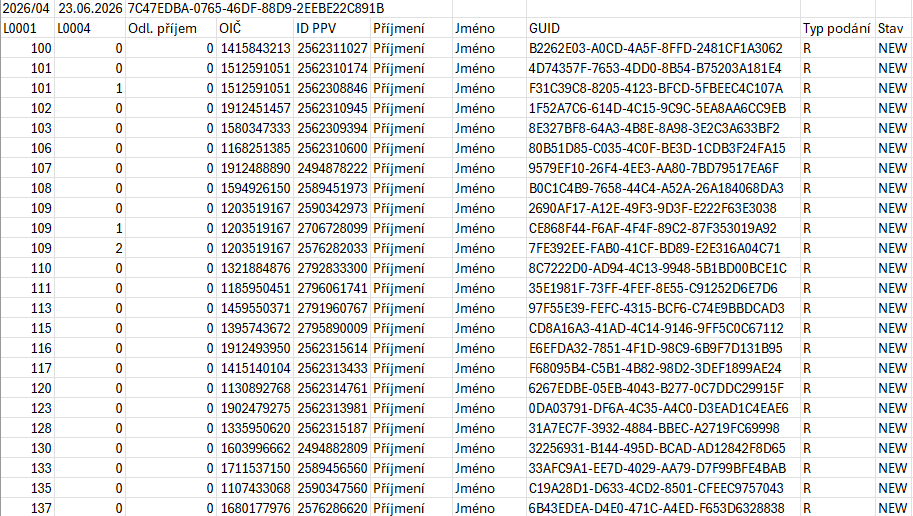
Funkce Export slouží k vytvoření kontrolního CSV souboru se základními údaji o zaměstnancích vstupujících do měsíčního hlášení.
Soubor lze využít ke kontrole načtených dat před odesláním podání. Obsahuje identifikační údaje zaměstnanců a informace o podání, například OIČ, ID PPV, GUID, typ podání a stav podání.
Vzor vygenerovaného souboru (rozklikněte):
„Generování XML“ (Pro zobrazení podrobností rozklikněte.)
- Funkce vygeneruje soubor ve formátu XML, který je možné odeslat na ČSSZ přímo z programu Nugget. Soubor se uloží do pracovního adresáře pod názvem: JMHZ_RRRRMM_X_RRRRMMXXXXXX_X.xml
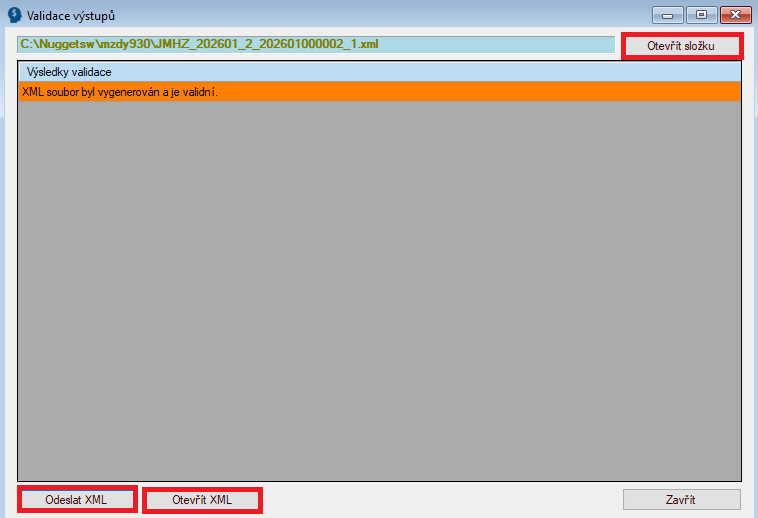
- Po vygenerování se zobrazí okno „Validace výstupů“, ve kterém uvidíte výsledky kontroly dat.
- V tomto okně lze:
- „Otevřít složku“ – otevře Pracovní adresář (tlačítko vpravo nahoře),
- „Otevřít XML“ – otevře vygenerovaný soubor (tlačítko vlevo dole),
- „Odeslat XML“ – odešle soubor na příslušný úřad (je nutné mít nastavené odesílání z programu) (tlačítko vlevo dole).
XML soubor:
- XML soubor obsahuje v údaji <typPodani> následující hodnoty:
- R = Řádné podání
- O = Opravné podání
- S = Storno podání
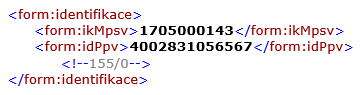
- Do XML souboru jsme pro snadnější identifikaci doplnili osobní číslo a číslo pracovního poměru. Tyto údaje naleznete v XML souboru například v následujícím tvaru:
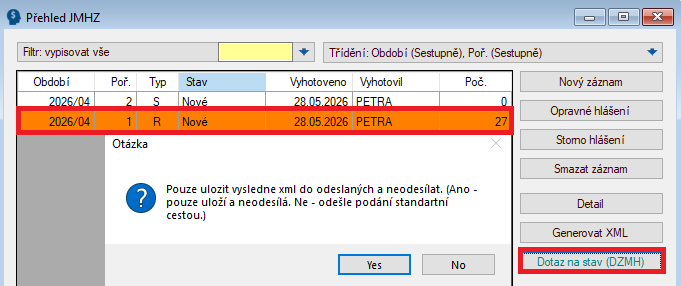
„Dotaz na stav (DZMH)“ (Pro zobrazení podrobností rozklikněte.)
- Slouží ke stažení výsledku finální kontroly ze strany ČSSZ. Tato kontrola probíhá odloženě, výsledek proto není znám ihned po odeslání podání a může být k dispozici až v řádu dnů až týdnů. Doporučená doba je 48-74 hodin.
Detail hlášení formuláře JMHZ – podrobnosti (rozklikněte příslušný řádek pro podrobnosti)
Po označení řádku vygenerovaného formuláře zobrazte detail formuláře přes tlačítko „Detail“: (Pro zobrazení podrobností rozklikněte.)
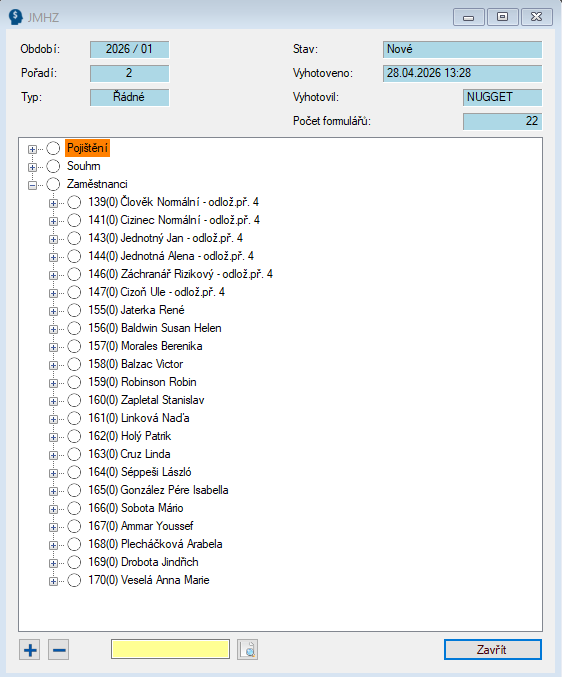
Detail hlášení je rozdělen do tří částí: Pojištění, Souhrn a Zaměstnanci. (Pro zobrazení podrobností rozklikněte.)
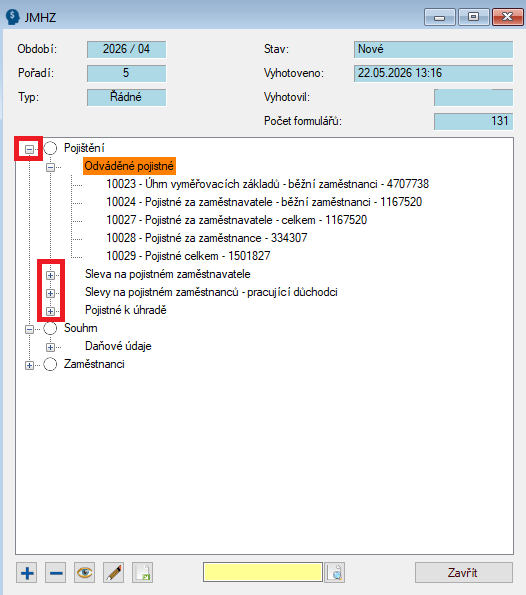
Jednotlivé části hlášení rozbalíte pomocí ikony „+“ u konkrétní položky. (Pro zobrazení podrobností rozklikněte.)
Význam funkčních tlačítek ve spodní části Přehledu JMHZ. (Pro zobrazení podrobností rozklikněte.)
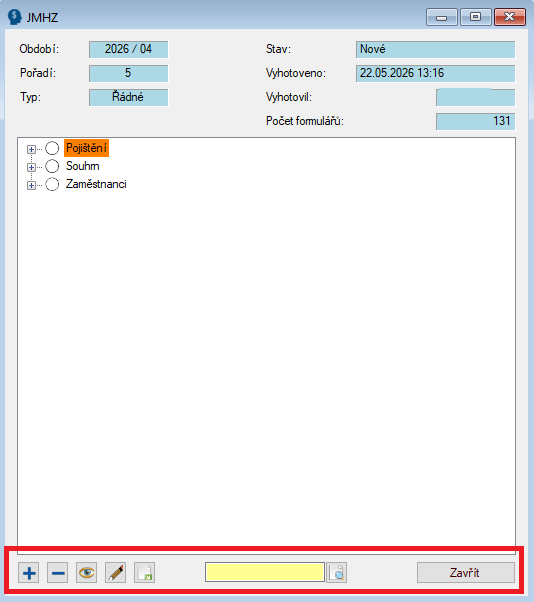
➕ Tlačítko rozbalí všechny části hlášení.
➖ Tlačítko všechny části hlášení opět sbalí.
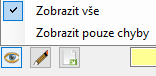
👁 Tlačítko otevře další dostupné funkce: „Zobrazit vše“ nebo „Zobrazit pouze chyby“.
✏️ „Editace některých částí podání“ (pro podrobnosti rozklikněte).
Tlačítko „Tužka“ otevře nabídku částí podání JMHZ, které lze ručně editovat.
K dispozici jsou následující části:
- Pojištění
- Souhrn
- Zaměstnanci – Identifikace
- Zaměstnanci – Souhrnná data
- Zaměstnanci – Sociální pojištění
- Zaměstnanci – Příjem v daném měsíci
- Zaměstnanci – Vykonávaná pozice
- Zaměstnanci – Průběh zaměstnání
- Zaměstnanci – Mzda
- ELDP
Po výběru požadované části se zobrazí tabulka s údaji příslušnými pro danou část podání. Jednotlivé tabulky se liší podle typu zobrazovaných údajů. Údaje ve žlutě označených polích lze ručně upravit. Ručně provedené změny se následně v detailu hlášení zobrazí červeně.
Obsah zobrazené tabulky lze také zkopírovat a vložit do Excelu, například pro další kontrolu nebo zpracování údajů.
Provedené změny potvrďte tlačítkem OK.
Názorný příklad chování v Editaci ELDP lze:
- vyhledávat zaměstnance podle osobního čísla pomocí žlutého pole v části Filtr,
- editovat žlutě označené údaje,
- smazat označené řádky pomocí tlačítka X vlevo dole.
Po použití tlačítka X program vyžádá potvrzení smazání.
Veškeré změny potvrdíte tlačítkem ANO/OK.
V prvním sloupci Typ změny se zobrazují provedené úpravy:
X – řádek byl z aktuálního JMHZ odstraněn,
✏️ – na řádku byla provedena editace.
Veškeré změny (editace i smazání) se vztahují pouze k právě generovanému XML hlášení.
📄 Tlačítko umožňuje ruční import odpovědi na podání z XML souboru. Importovat je možný pouze XML soubor, který přijde do datové schránky jako odpověď na podání. (PDF soubor není možný importovat.)
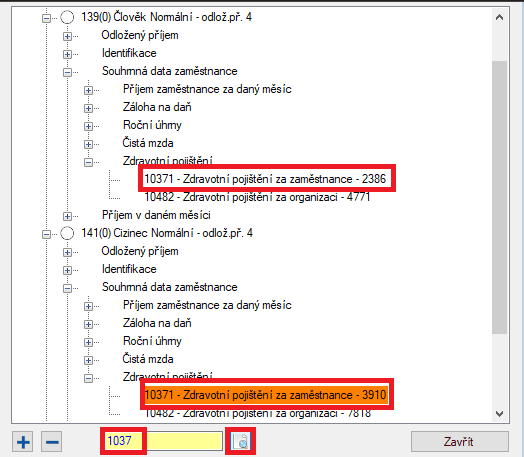
🔍 Vyhledávání ve žlutém poli: Zadejte hledaný text (jméno, ID apod.) a stiskněte tlačítko s ikonou lupy. Opakovaným stiskem lze vyhledat další výskyty. (Pro vzorové hledání rozklikněte).
Barevné identifikátory podání. (Pro zobrazení podrobností rozklikněte.)
Rozbalením jednotlivých částí podání zkontrolujete hodnoty, které budou načteny do XML souboru.
U jednotlivých formulářů jsou či budou zobrazeny barevné indikátory:
⚪ Bílá – formulář byl vygenerován.
🟡 Žlutá – formulář prošel první kontrolou na straně ČSSZ. Stále probíhá zpracování a dosud nemusely být vráceny všechny reakce. Takový formulář nelze opravovat.
🟠 Oranžová – formulář prošel s propustnou chybou. Takový formulář lze opravovat.
🔴 Červená – formulář byl zamítnut. Takový formulář lze opravovat.
🟢 Zelená – formulář byl přijat po finální kontrole na straně ČSSZ.
Poznámka:
- Výsledek první kontroly se do detailu promítne automaticky po odeslání hlášení přímo z programu Nugget.
- Výsledek finální kontroly se do detailu promítne až po použití funkce „Dotaz na stav (DZMH)“ a obdržení výsledku z ČSSZ.
- Pokud jste v programu Nugget pouze vygenerovali hlášení a poté ho odeslali přímo přes Portál ČSSZ, výsledek tohoto podání můžete importovat do programu.
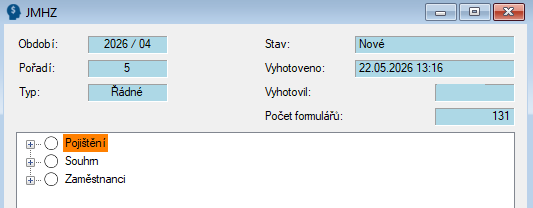
Obrázek a popis 1: „Detail“ – neodeslané hlášení (Pro zobrazení podrobností rozklikněte.)
Podle bílých koleček poznáte, že hlášení dosud nebylo odesláno.
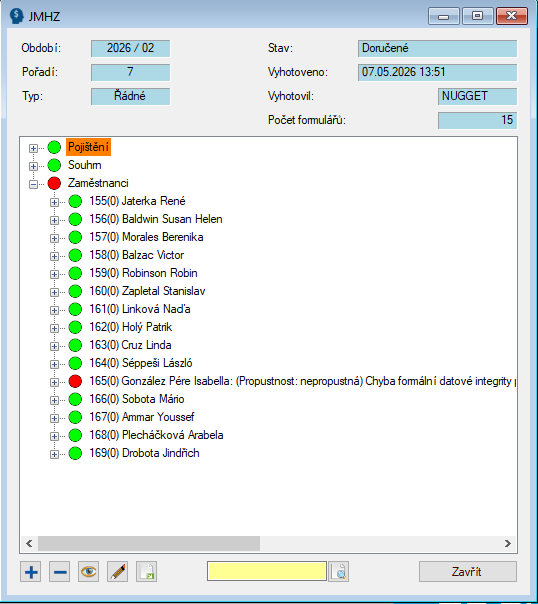
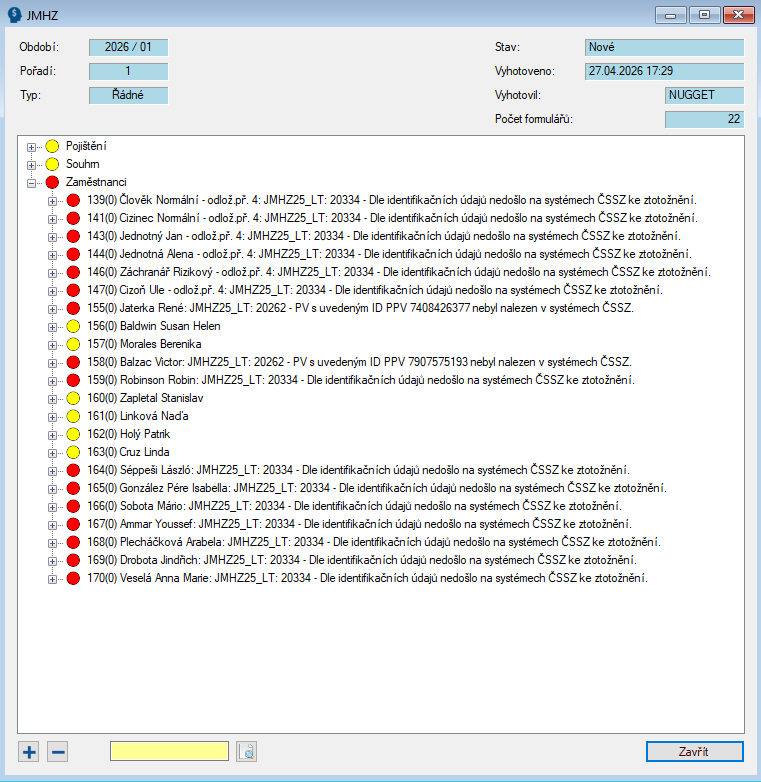
Obrázek a popis 2: „Detail“ odeslané hlášení s chybami (Pro zobrazení podrobností rozklikněte.)
Odeslané hlášení poznáte podle barevných koleček, která indikují výsledek zpracování a zobrazují zpětnou vazbu z ČSSZ.
V našem uvedeném konkrétním příkladu barevné indikace znamenají:
- žlutá – formulář byl přijat první kontrolou na straně ČSSZ.
- červená – formulář byl zamítnut.
Specifika pro závodové zpracování a členění na závody
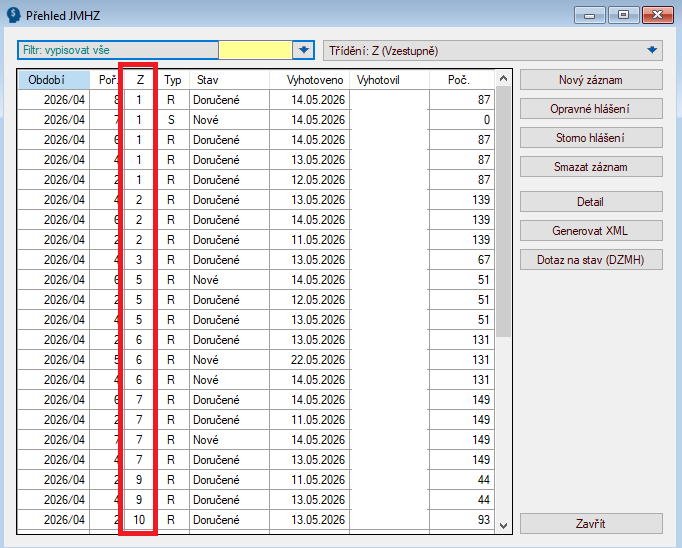
Vzhled Přehledu JMHZ (Pro zobrazení podrobností rozklikněte.)
V Přehledu JMHZ byl doplněn sloupec Z, ve kterém je uvedeno číslo závodu.
Generování formuláře pomocí tlačítka „Nový záznam“ (Pro zobrazení podrobností rozklikněte.)
V případě Závodového zpracování máte možnost generovat hlášení za konkrétní závod nebo za celou firmu.
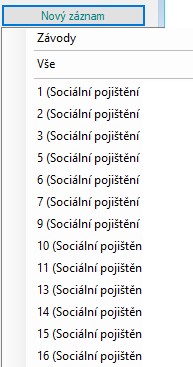
Při vygenerování formuláře za celou organizaci se ve sloupci Z zobrazí hodnota 9999, která označuje hlášení vytvořené za všechny závody.
