
Mzdová uzávěrka – hromadný tisk dokumentů
Pro hromadné zpracování mzdové uzávěrky slouží funkce Mzdy 12-8 „Dávka vybraných zpráv po výpočtu“.
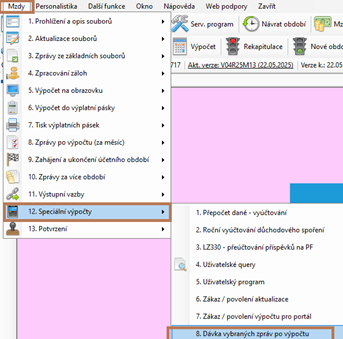
- Výběr sestav
- Zůstaňte na základním mzdovém bloku a klikněte na tlačítko „Výběr„.
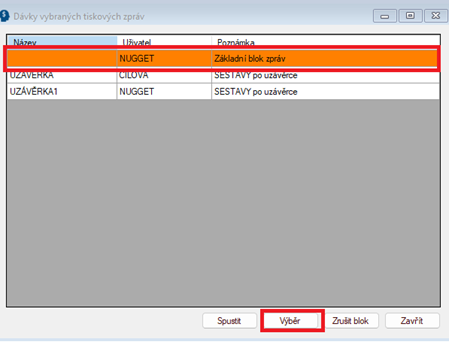
- V seznamu označte všechny sestavy, které chcete pravidelně generovat (např. přehledy pro pojišťovny, příkazy k úhradě, přehledy o nemocenských dávkách apod.).
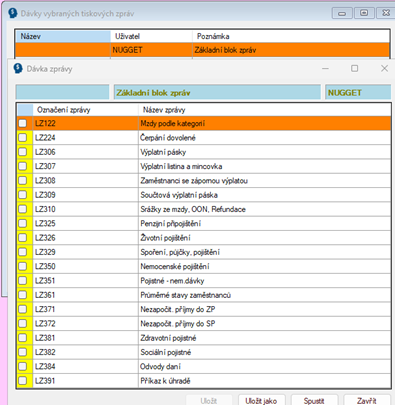
- Uložte svůj výběr pomocí „Uložit jako“ – vytvoříte tak vlastní dávku pro opakované použití.
2. Spuštění dávky
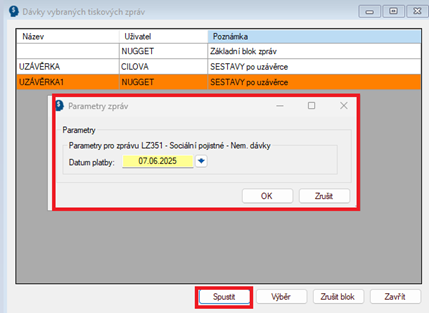
- V seznamu tiskových zpráv označte uložený výběr.
- Klikněte na „Spustit“.
- Pokud dávka obsahuje nemocenské dávky, program vás vyzve k jejich očíslování.
- Pokud je součástí dávky „Příkaz k úhradě“, budete vyzváni k výběru banky a zadání data splatnosti.
- Potvrďte volbou „Potvrdit výběr“ → spustí se generování všech označených sestav.
3. Uložení a dostupnost sestav
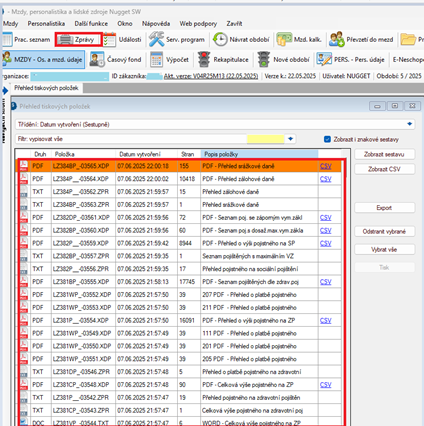
- Všechny vygenerované sestavy se uloží do modulu „Zprávy“.
- Pokud jste zahrnuli sestavy pro zdravotní pojišťovny nebo ČSSZ, vytvoří se zároveň příslušné soubory i do pracovního adresáře.
4. Automatické otevírání PDF výstupů
Pokud chcete, aby se sestavy po vygenerování rovnou zobrazily:
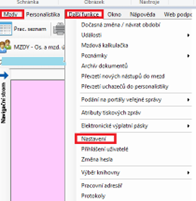
- Otevřete Mzdy → Další funkce → Nastavení → záložka „Sestavy“.
- Aktivujte volbu „Otevírat nově vytvořená PDF“.
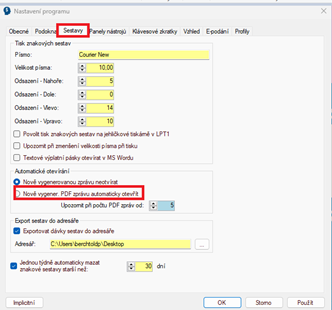
- Doporučujeme navýšit počet současně otevíraných zpráv (z 5 na 99).
Tím zajistíte, že se všechny PDF sestavy po vytvoření automaticky zobrazí.
Pokud si nepřejete automatické otevírání PDF při každém spuštění, tuto volbu můžete kdykoliv vypnout ve stejném nastavení.
5. Export sestav do složky
Pokud si chcete PDF sestavy uložit do konkrétní složky:
- V nastavení Mzdy → Další funkce → Nastavení → záložka „Sestavy“ zaškrtněte volbu „Export sestav do adresáře“.
- Po vygenerování zpráv označte požadované výstupy (lze více najednou pomocí klávesy Ctrl) a klikněte na „Export“.
- Vybrané PDF soubory se uloží do zvoleného adresáře.
6. Kombinace funkcí
Obě možnosti (automatické otevírání i export) lze kombinovat – sestavy se tak automaticky otevřou a zároveň se uloží je můžete uložit disk.