
Hlášení pro sociální pojišťovnu (REGZEC, PREZEC a související podání)
V nabídce funkce Pers 4-2 „Sociální pojišťovna“ jsou k dispozici dvě funkce:
- Pers 4-2-1 „Hlášení pro SP“
- Pers 4-2-2 „Přehled kódů pro SP“
Funkce Pers 4-2-1 „Hlášení pro SP“ slouží ke zpracování elektronických podání týkajících se evidence zaměstnanců u České správy sociálního zabezpečení. V souvislosti se zavedením Jednotného měsíčního hlášení zaměstnavatele (JMHZ) již nejde pouze o původní přihlášky a odhlášky zaměstnanců prostřednictvím ONZ. Funkce nyní zahrnuje registrace zaměstnanců, změny a ukončení registrací, předregistrace, oznámení o nenastoupení i dohlášení údajů.
Funkce Pers 4-2-2 „Přehled kódů pro SP“ slouží ke kontrole a případné opravě údaje L0010 „Pracovní poměr pro sociální pojišťovnu“. Tento údaj představuje kód pracovního vztahu, pod kterým je konkrétní pracovněprávní vztah zaměstnance evidován na sociální pojišťovně. Program hodnotu standardně vytváří podle údajů pracovního poměru, v případě potřeby ji však lze v této funkci opravit.
Správná hodnota údaje L0010 „Pracovní poměr pro sociální pojišťovnu“ je důležitá také pro zpracování JMHZ. Při generování „Přehledu JMHZ“, ať už se jedná o nový nebo opravný záznam, program provádí kontrolu vybraných údajů. Pokud zjistí problém, automaticky vytvoří v „Pracovním adresáři“ soubor „Protokol chyb“ ve formátu CSV a následně jej otevře. Kontrola mimo jiné upozorňuje na nevyplněný nebo pouze částečně vyplněný údaj L0010 „Pracovní poměr pro sociální pojišťovnu“.
Zpracování hlášení ve funkci Pers 4-2-1 „Hlášení pro SP“
Zpracování hlášení je v programu navázáno na konkrétního uživatele a jeho autorizace. Doporučujeme proto, aby tuto agendu v rámci firmy zajišťovala pokud možno jedna osoba. Zabrání se tím zbytečnému dělení zpracování mezi více uživatelů a jednotlivá hlášení na sebe budou plynule navazovat.
Pokud má společnost agendu rozdělenu mezi více uživatelů, například podle jednotlivých středisek, provozů nebo jiných organizačních částí, může hlášení zpracovávat více osob. Každý uživatel pak pracuje pouze se zaměstnanci, ke kterým má podle nastavených autorizací přístup.
Program si zároveň pro každého uživatele samostatně eviduje průběh zpracování. Pokud tedy uživatel vstoupí do funkce poprvé, může mu být nabídnuto historické datum a při prvním načtení se může zobrazit větší množství starších záznamů. Po prvním zpracování již program při dalších vstupech navazuje na období, které daný uživatel zpracovával naposledy.
Po spuštění funkce Pers 4-2-1 „Hlášení pro SP“ lze zvolit jednu z následujících možností:
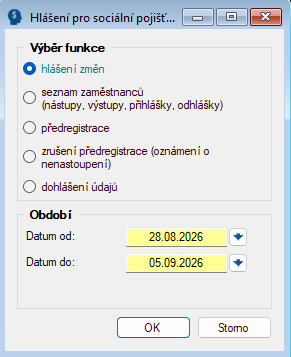
Výběr funkce a období
V části „Výběr funkce“ zvolíte, jaký typ hlášení nebo operace chcete zpracovat. Nabídka obsahuje tyto možnosti:
- „Hlášení změn“
- „Seznam zaměstnanců (nástupy, výstupy, přihlášky, odhlášky)“
- „Předregistrace“
- „Zrušení předregistrace (oznámení o nenastoupení)“
- „Dohlášení údajů“
V části „Období“ program nabízí hodnoty „Datum od“ a „Datum do“.
1. „Hlášení změn“ – REGZEC
Volba „Hlášení změn“ slouží ke zpracování podání REGZEC – Registrace zaměstnance. Prostřednictvím REGZEC se zaměstnanec přihlašuje do evidence zaměstnanců, oznamují se změny jeho evidovaných údajů a provádí se odhlášení při skončení zaměstnání.
Volba Období
Při volbě „Hlášení změn“ program pracuje s hodnotami „Datum od“ a „Datum do“.
- „Datum od“ doporučujeme neměnit. Program si pro každého uživatele samostatně eviduje datum posledního zpracování a podle něj zajišťuje kontinuitu jednotlivých hlášení. „Datum od“ proto nemůže být vyšší než datum posledního zpracování uložené pro daného uživatele.
- Při prvním použití funkce může být jako „Datum od“ nabídnuto i velmi staré historické datum. V takovém případě datum ponechte a nechte program načíst všechny nabízené záznamy. Podle velikosti společnosti a množství historických změn se může zobrazit i větší množství zaměstnanců.
- Tyto historické záznamy je nutné fiktivně zpracovat, tedy vygenerovat XML soubor, který se nikam neodesílá. Program si tímto krokem zpracování uloží a následně, zpravidla od dalšího dne, již nabízí aktuální záznamy.
- „Datum do“ program automaticky nastavuje na datum o 8 dnů vyšší, a to v souvislosti se změnami zpracování hlášení v rámci JMHZ.
- Hodnotu „Datum do“ lze podle potřeby snížit. To lze využít například při průběžném zpracování ukončení pracovních poměrů a změn v otevřeném mzdovém období, kdy si chcete seznam omezit pouze na záznamy vztahující se k příslušnému měsíci.
- Současně platí, že „Datum od“ nesmí být vyšší než „Datum do“. Při běžném zpracování proto „Datum od“ svévolně neposouvejte, protože program podle něj kontroluje kontinuitu zpracování konkrétního uživatele.
Zobrazené záznamy
Po potvrzení volby „Hlášení změn“ tlačítkem „OK“ se zobrazí okno „Přihlášky a odhlášky zaměstnanců“.
Program zde nabídne pracovní poměry, u kterých vyhodnotil potřebu provést přihlášení, odhlášení či změnu údajů vůči sociální pojišťovně.
V seznamu jsou mimo jiné uvedeny údaje o zaměstnanci, pracovním poměru, datu nástupu a výstupu a dále:
- „Akce“ – určuje, jaký typ hlášení program u daného pracovního poměru připravuje, například „Přihláška“, „Odhláška“ nebo „Změna“.
- „Stav“ – hodnota „N“ znamená, že hlášení dosud nebylo odesláno.
- „Chyba“ – upozorňuje na chybu nebo chybějící údaj, který je potřeba před dalším zpracováním opravit. Chybu zobrazíte pomocí tlačítka „Chyby“.
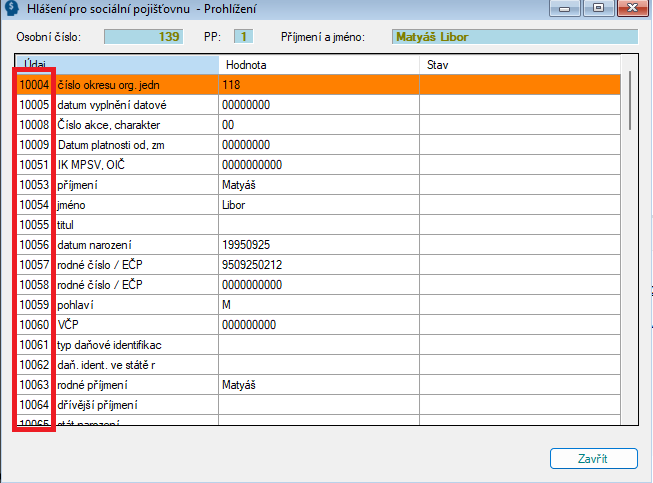
Pomocí tlačítek „Prohlížení“ a „Chyby“ lze zobrazit detail jednotlivých údajů vstupujících do podání REGZEC. U těchto údajů je uvedeno také jejich číselné ID, pod kterým vstupují do zpracování JMHZ. Toto ID lze využít zejména při dohledávání konkrétního údaje v případě chyby nebo při kontrole obsahu podání před jeho odesláním.
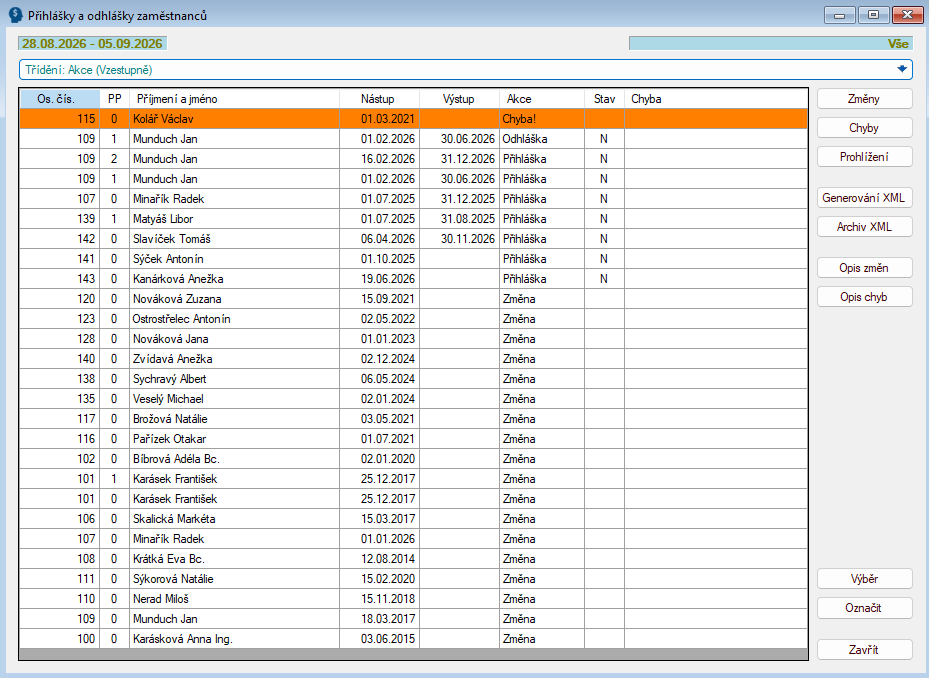
Tlačítka pro kontrolu a zpracování (pro podrobnosti a obrázky vždy rozklikněte „zobáček“ na začátku věty)
„Změny“ – zobrazí změny, které program u daného zaměstnance nebo pracovního poměru vyhodnotil a které mají být zpracovány pro sociální pojišťovnu. (Pro zobrazení obrázku rozklikněte.)

„Chyby“ – zobrazí chybné nebo nevyplněné údaje zjištěné při přípravě podání REGZEC. U každé chyby je uvedeno ID vstupující do JMHZ a název údaje, jeho aktuální hodnota a popis zjištěného problému. Před dalším zpracováním je nutné příslušný údaj opravit. (Pro zobrazení obrázku rozklikněte.)

„Prohlížení“ – zobrazí detail údajů zaměstnance a pracovního poměru, které vstupují do připravovaného podání REGZEC. U jednotlivých položek je uvedeno ID údaje, jeho název a aktuální hodnota. (Pro zobrazení podrobností a obrázku rozklikněte.)
Po označení zaměstnance a použití tlačítka „Prohlížení“ se otevře přehled údajů, které program za daného zaměstnance a pracovní poměr připravuje do podání REGZEC.
Ve sloupci „Údaj“ je uvedeno číselné ID údaje vstupující do JMHZ a jeho název, ve sloupci „Hodnota“ pak hodnota, která bude do podání použita. Pomocí tohoto přehledu lze před vygenerováním XML zkontrolovat, zda jsou údaje zaměstnance a pracovního poměru správně naplněny.
„Generování XML“ – vytvoří XML soubor pro označené záznamy určené ke zpracování na sociální pojišťovnu. (Pro zobrazení podrobností a obrázku rozklikněte.)
Po kontrole záznamů označte zaměstnance, které chcete zpracovat, a použijte tlačítko „Generování XML“. Program vytvoří XML soubor pro podání na sociální pojišťovnu a následně zobrazí okno „Validace výstupů“.
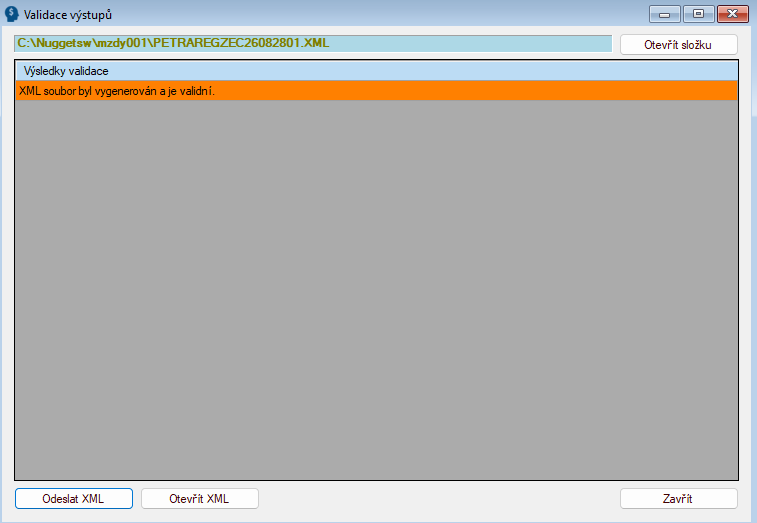
V horní části okna je uvedena cesta k vytvořenému XML souboru. Ve střední části se zobrazí výsledek validace. Pokud je vše v pořádku, program zobrazí informaci, že XML soubor byl vygenerován a je validní.
V okně „Validace výstupů“ lze následně použít tato tlačítka:
- „Otevřít složku“ – otevře složku, ve které je vytvořený XML soubor uložen,
- „Otevřít XML“ – otevře vygenerovaný XML soubor k nahlédnutí,
- „Odeslat XML“ – odešle vytvořený XML soubor na sociální pojišťovnu,
- „Zavřít“ – uzavře okno validace.
Pokud validace proběhne úspěšně, můžete XML soubor rovnou odeslat tlačítkem „Odeslat XML“, případně si jej nejprve otevřít nebo zobrazit jeho umístění ve složce.
Pokud by validace oznámila chybu, soubor zatím neodesílejte. Nejprve je nutné zkontrolovat uvedený problém, opravit příslušné údaje a následně XML vygenerovat znovu.
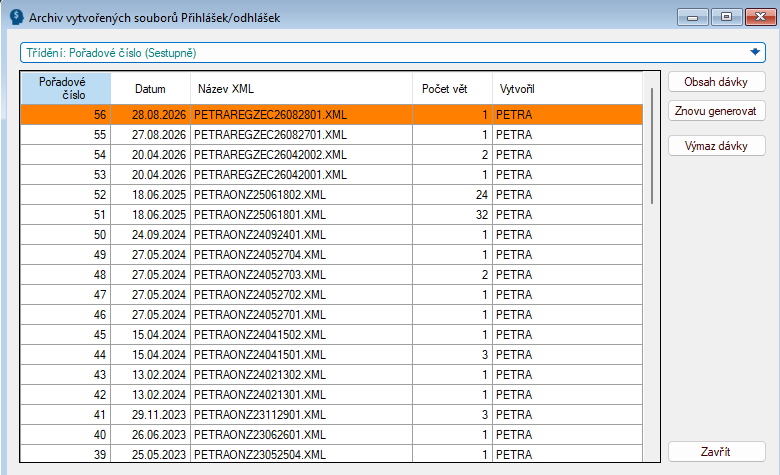
„Archiv XML“ – zobrazí přehled dříve vytvořených XML souborů. V archivu je uvedeno datum vytvoření, název XML souboru, počet záznamů v dávce a uživatel, který soubor vytvořil. (Pro zobrazení podrobností a obrázku rozklikněte.)
Po otevření „Archivu XML“ lze u označené dávky použít tato tlačítka:
- „Obsah dávky“ – zobrazí jednotlivé zaměstnance a pracovní poměry, které byly součástí označeného XML souboru.
- „Znovu generovat“ – znovu vytvoří XML soubor z označené dávky. Využít lze například v případě, kdy potřebujete již dříve vytvořený soubor znovu získat.
- „Výmaz dávky“ – odstraní označenou dávku z archivu XML. Tuto možnost používejte pouze v případě, kdy je výmaz dávky skutečně požadován.
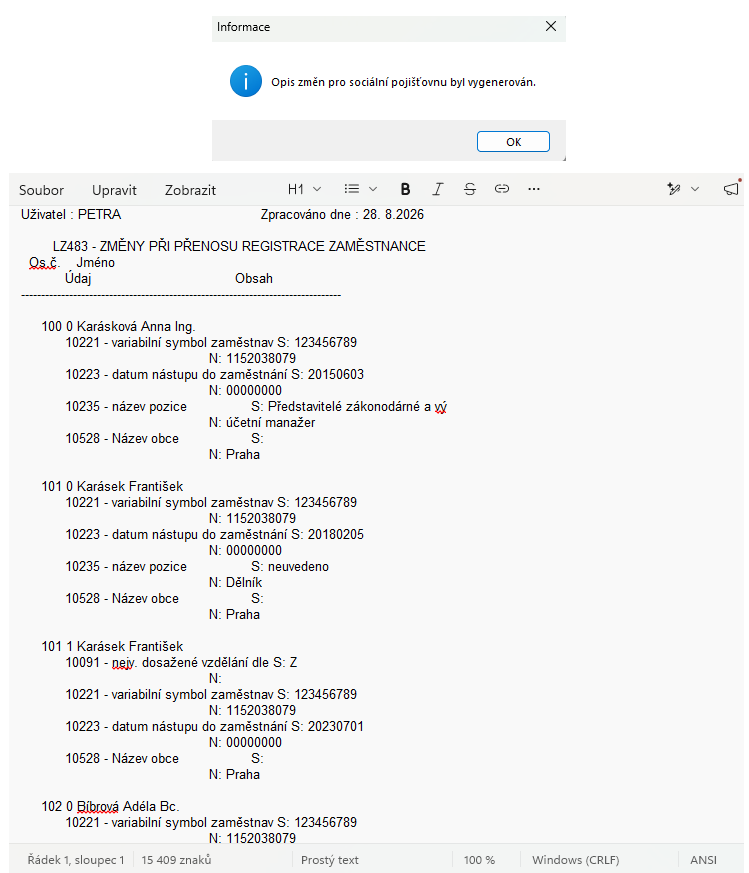
„Opis změn“ – vygeneruje textovou sestavu LZ483 „Změny při přenosu registrace zaměstnance“. (Pro zobrazení podrobností a obrázků rozklikněte.)
V sestavě jsou uvedeni zaměstnanci a údaje, u nichž program zjistil změnu oproti naposledy evidovanému stavu. U jednotlivých údajů je uvedena původní hodnota „S“ a nová hodnota „N“. Po vygenerování program zobrazí informační hlášku a sestava se otevře jako textový soubor.
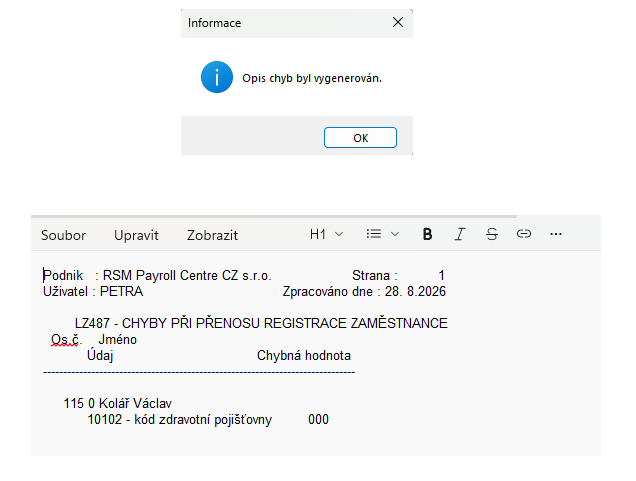
„Opis chyb“ – vygeneruje přehled chyb zjištěných při přenosu registrace zaměstnance na sociální pojišťovnu. (Pro zobrazení podrobností a obrázku rozklikněte.)
Program vytvoří textovou sestavu LZ487 „Chyby při přenosu registrace zaměstnance“, ve které jsou uvedeni zaměstnanci, chybné údaje a jejich aktuální hodnoty.
Současně může být vytvořen i PDF výstup s detailem chybné datové věty, například sestava LZ490 „Opis datové věty přihlášek/odhlášek do sociální pojišťovny“, která pomáhá přesněji určit, který údaj a s jakou hodnotou vstupuje do zpracování.
Pomocí těchto výstupů lze zjistit, který údaj je potřeba na kartě zaměstnance nebo pracovního poměru opravit, a poté hlášení zpracovat znovu.
Postup zpracování hlášení
- V seznamu zkontrolujte nabízené zaměstnance a hodnotu ve sloupci „Akce“.
- Pokud je ve sloupci „Akce“ uvedena hodnota „Chyba!“, použijte tlačítko „Chyby“, kde zjistíte, který údaj je potřeba opravit. Následně zavřete okno „Přihlášky a odhlášky zaměstnanců“ tlačítkem „Storno“ nebo křížkem a chybné údaje opravte.
- Po opravě znovu otevřete okno „Přihlášky a odhlášky zaměstnanců“ prostřednictvím funkce Pers 4-2-1 „Hlášení pro SP“ a volby 1 „Hlášení změn“.
- Po opravě chybných údajů pokračujte ve zpracování podání REGZEC.
- Podle potřeby využijte tlačítka „Změny“ a „Prohlížení“ pro kontrolu zpracovávaných údajů.
- Označte záznamy, které chcete zpracovat.
- Stiskněte tlačítko „Generování XML“.
- V okně „Validace výstupů“ zkontrolujte výsledek validace.
- Pokud je XML validní, můžete jej odeslat tlačítkem „Odeslat XML“.
Doporučení z praxe
- Při průběžném zpracování registrací, odhlášení a změn v běžném období doporučujeme ponechat nabízené hodnoty „Datum od“ a „Datum do“ beze změny.
- Program automaticky nabízí zaměstnance a pracovní poměry, u kterých dosud nebylo příslušné hlášení pro sociální pojišťovnu zpracováno.
- Pokud chcete zkontrolovat všechna změnová hlášení za konkrétní mzdové období, můžete hodnotu „Datum do“ upravit na poslední den daného období. „Datum od“ doporučujeme ponechat podle návaznosti zpracování konkrétního uživatele.
2. „Seznam zaměstnanců (nástupy, výstupy, přihlášky, odhlášky)“
Volba „Seznam zaměstnanců (nástupy, výstupy, přihlášky, odhlášky)“ slouží k zobrazení archivu zaměstnanců a jejich pracovních poměrů za zvolené období. Používá se zejména v případech, kdy je potřeba provést individuální nebo opravnou akci u konkrétního pracovního poměru.
Na rozdíl od volby „Hlášení změn“, která slouží k běžnému průběžnému zpracování registrací, odhlášení a změn, zde uživatel cíleně vyhledává konkrétní pracovní poměr a následně nad ním provádí požadovanou opravnou nebo jinou individuální operaci.
Období
U této volby slouží hodnoty „Datum od“ a „Datum do“ k vyhledání záznamů v archivu. Období lze upravit podle toho, za jakou dobu potřebujete konkrétního zaměstnance nebo pracovní poměr dohledat.
To je zásadní rozdíl proti volbě „Hlášení změn“, kde program pracuje s kontinuitou zpracování konkrétního uživatele a „Datum od“ doporučujeme neměnit.
Zobrazené záznamy
Po potvrzení volby tlačítkem „OK“ se zobrazí přehled zaměstnanců a pracovních poměrů odpovídajících zadanému období. (Pro zobrazení obrázku rozklikněte.)
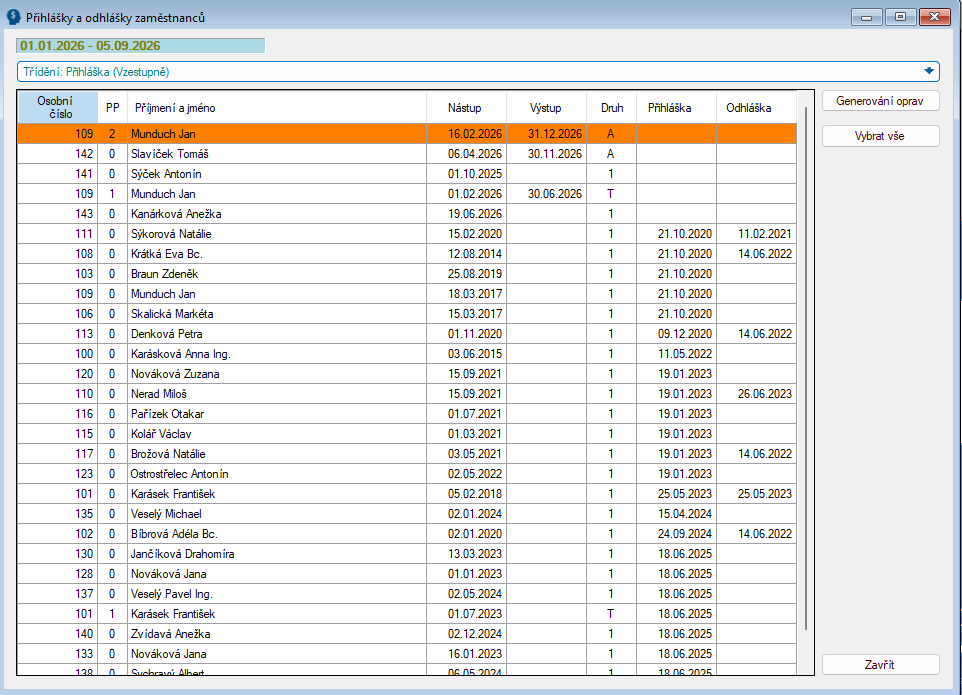
V přehledu jsou uvedeny údaje:
- „Osobní číslo“,
- „PP“,
- „Příjmení a jméno“,
- „Nástup“,
- „Výstup“,
- „Druh“,
- „Přihláška“,
- „Odhláška“.
Sloupec „Druh“ zobrazuje kód pracovního vztahu pro sociální pojišťovnu, tedy hodnotu údaje L0010 „Pracovní poměr pro sociální pojišťovnu“. Jde o kód, pod kterým je nebo by byl konkrétní pracovněprávní vztah evidován na ČSSZ. Pokud je tento kód chybný, lze jej opravit ve funkci Pers 4-2-2 „Přehled kódů pro SP“.
Přehled kódů pro SP (Pro zobrazení podrobností rozklikněte.)
| Kód | Význam |
| 1 | první pracovní poměr |
| 2 | druhý pracovní poměr u téhož zaměstnavatele |
| 3 | třetí pracovní poměr u téhož zaměstnavatele |
| 4 | čtvrtý pracovní poměr u téhož zaměstnavatele |
| 5 | pátý pracovní poměr u téhož zaměstnavatele |
| 6 | šestý pracovní poměr u téhož zaměstnavatele |
| 7 | sedmý pracovní poměr u téhož zaměstnavatele |
| 8 | osmý pracovní poměr u téhož zaměstnavatele |
| 9 | devátý pracovní poměr u téhož zaměstnavatele |
| 10 | osoby se zdravotním postižením v teoretické a praktické přípravě pro zaměstnání |
| 11 | osoby s příjmem v důsledku škod vzniklých při plnění pracovních úkolů podle Hlavy III zákoníku práce, ve znění účinném k 31. 5. 2025 |
| 12 | osoby s příjmem vypláceným na základě smluvního vztahu prostřednictvím osoby se sídlem nebo bydlištěm v zahraničí podle zákona č. 586/1992 Sb. o daních z příjmů, § 6 odst. 2 (mezinárodní pronájem pracovní síly) |
| 13 | osoby s příjmem ze závislé činnosti vypláceným plátcem, u kterého není závislá činnost vykonávána |
| 14 | neuvolněný člen zastupitelstva (v případě uvolněných členů zastupitelstva územních samosprávných celků se použije kód pro pracovní poměr 1–9) |
| 15 | příslušníci Celní správy |
| 16 | příslušníci Vězeňské služby |
| A | první dohoda o pracovní činnosti |
| B | druhá dohoda o pracovní činnosti u téhož zaměstnavatele |
| C | třetí dohoda o pracovní činnosti u téhož zaměstnavatele |
| D | čtvrtá dohoda o pracovní činnosti u téhož zaměstnavatele |
| E | pátá dohoda o pracovní činnosti u téhož zaměstnavatele |
| F | šestá dohoda o pracovní činnosti u téhož zaměstnavatele |
| G | sedmá dohoda o pracovní činnosti u téhož zaměstnavatele |
| H | osmá dohoda o pracovní činnosti u téhož zaměstnavatele |
| I | devátá dohoda o pracovní činnosti u téhož zaměstnavatele |
| J | desátá dohoda o pracovní činnosti u téhož zaměstnavatele |
| K | dobrovolný pracovník pečovatelské služby |
| M | pěstouni / osoby pečující a osoby v evidenci ve zvláštních případech |
| N | smluvní zaměstnanec |
| O | člen družstva |
| P | prokurista |
| Q | členové kolektivních orgánů právnických osob |
| R | likvidátoři |
| S | společník, jednatel, komanditista, ředitel obecně prospěšné společnosti, osoby pověřené obchodním vedením na základě smluvního zastoupení |
| T | první dohoda o provedení práce u téhož zaměstnavatele |
| U | druhá dohoda o provedení práce u téhož zaměstnavatele |
| V | třetí dohoda o provedení práce u téhož zaměstnavatele |
| W | čtvrtá dohoda o provedení práce u téhož zaměstnavatele |
| X | pátá dohoda o provedení práce u téhož zaměstnavatele |
| Y | šestá dohoda o provedení práce u téhož zaměstnavatele |
| Z | sedmá dohoda o provedení práce u téhož zaměstnavatele |
| ZA | osmá dohoda o provedení práce u téhož zaměstnavatele |
| ZB | devátá dohoda o provedení práce u téhož zaměstnavatele |
| ZC | desátá dohoda o provedení práce u téhož zaměstnavatele |
Tlačítko „Generování oprav“
Tlačítko „Generování oprav“ umožňuje pro označený řádek pracovního poměru vytvořit individuální podání REGZEC podle požadovaného typu akce. Funkce se používá zejména tehdy, pokud potřebujete zpracovat konkrétní registraci, změnu, opravu nebo storno mimo běžné automatické zpracování ve volbě „Hlášení změn“.
Po označení pracovního poměru a použití tlačítka „Generování oprav“ program nabídne následující možnosti:
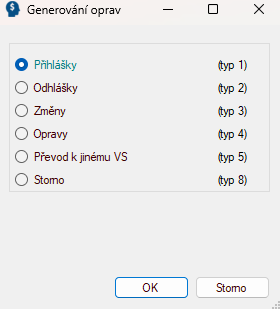
- „Přihlášky“ (typ 1) – REGZEC, akce 1 „Nástup“
- „Odhlášky“ (typ 2) – REGZEC, akce 2 „Skončení“
- „Změny“ (typ 3) – REGZEC, akce 3 „Změna údajů zaměstnance“
- „Opravy“ (typ 4) – REGZEC, akce 4 „Oprava chybných údajů zaměstnance“
- „Převod k jinému VS“ (typ 5) – REGZEC, akce 5 „Převod zaměstnance k jinému VS“ (viz níže)
- „Storno“ (typ 8) – REGZEC, akce 8 „Storno“
- Upozornění: „Storno“ (typ 8) není totéž jako „Zrušení předregistrace (oznámení o nenastoupení)“. Pokud byla provedena pouze předregistrace PREZEC a zaměstnanec nenastoupil, použije se oznámení PREZEC P2. „Storno“ se týká již provedené registrace REGZEC.
Převod k jinému VS
Volba „Převod k jinému VS“ (typ 5) odpovídá podání REGZEC – akce 5 „Převod zaměstnance k jinému variabilnímu symbolu“.
Používá se při kompletním převodu zaměstnanců organizace mezi původním a nově přiděleným variabilním symbolem zaměstnavatele, tedy při změně variabilního symbolu plátce sociálního pojištění.
Před samotným převodem je nutné v příslušné parametrické tabulce zadat:
- původní variabilní symbol,
- nově přidělený variabilní symbol,
- datum platnosti převodu „Od“.
Důležité: Pro správné vytvoření převodu je nutné, aby původní registrace zaměstnanců pod původním variabilním symbolem byla evidována v Nuggetu. Pokud byl zaměstnanec na sociální pojišťovnu přihlášen ručně mimo program a Nugget o původním podání nemá potřebné informace, nemusí být možné převodní XML správně vytvořit.
Po provedení volby „Převod k jinému VS“ program vytvoří příslušné podání REGZEC pro označené pracovní poměry.
3. „Předregistrace“
Volba „Předregistrace“ slouží k vytvoření Předregistrace zaměstnance PREZEC P1. Používá se v případě, kdy je potřeba zaměstnance zaevidovat před nástupem, ale zaměstnavatel ještě nemá všechny údaje potřebné pro plnou Registraci zaměstnance REGZEC A1.
Předregistrace není povinným mezikrokem před každou registrací. Pokud máte již před nástupem všechny údaje potřebné pro plnou registraci, můžete zaměstnance rovnou registrovat prostřednictvím REGZEC A1 ve volbě „Hlášení změn“.
PREZEC P1 lze vytvořit nejdříve 8 kalendářních dnů před předpokládaným dnem nástupu a nejpozději před okamžikem nástupu zaměstnance do zaměstnání.
Po vytvoření PREZEC P1 mohou nastat dvě situace:
- zaměstnanec nastoupí – následně je nutné provést plnou Registraci zaměstnance REGZEC A1,
- zaměstnanec nenastoupí – je nutné odeslat Oznámení o nenastoupení zaměstnance PREZEC P2 prostřednictvím volby „Zrušení předregistrace (oznámení o nenastoupení)“.
Podrobný postup k předregistraci zaměstnance, přípravě uchazeče, výběru záznamů a zpracování PREZEC P1 najdete v samostatném návodu: JMHZ – Předregistrace zaměstnance PREZEC a oznámení o nenastoupení zaměstnance
4. „Zrušení předregistrace (oznámení o nenastoupení)“
Volba „Zrušení předregistrace (oznámení o nenastoupení)“ slouží k vytvoření Oznámení o nenastoupení zaměstnance (PREZEC P2). Použije se v případě, kdy byla za zaměstnance již odeslána Předregistrace zaměstnance PREZEC P1, ale zaměstnanec následně do zaměstnání nenastoupil.
Podrobný postup najdete v samostatném návodu: JMHZ – Předregistrace zaměstnance PREZEC a Oznámení o nenastoupení zaměstnance
5. „Dohlášení údajů“
Volba „Dohlášení údajů“ slouží k doplnění chybějících údajů zaměstnance pro potřeby JMHZ prostřednictvím podání REGZEC. Používá se zejména u pracovních poměrů, které již byly na sociální pojišťovnu v minulosti přihlášeny, ale pro nové zpracování JMHZ je nutné doplnit další požadované údaje.
Podrobný postup najdete v samostatném návodu, ve kterém je popsáno také specifické zpracování dohod o provedení práce (DPP) a situace, kdy je potřeba dohlášení údajů provést opakovaně: Doregistrace a registrace zaměstnanců na SP (REGZEC)
Nastavení pro zpracování hlášení na sociální pojišťovnu
Před zpracováním podání doporučujeme zkontrolovat také údaje, které se do hlášení přebírají z nastavení zaměstnavatele a z číselníků programu.
Identifikace zaměstnavatele
Do podání se přebírají identifikační údaje zaměstnavatele z následujících míst:
Název zaměstnavatele a Variabilní symbol zaměstnavatele – ve funkci Mzdy 2-7-6 „Bankovní příkaz pro hromadné platby“, na řádku „Sociální pojišťovna“ z údaje „Adresa plátce“ a údaje „Variabilní symbol“. (Pro zobrazení obrázku rozklikněte.)

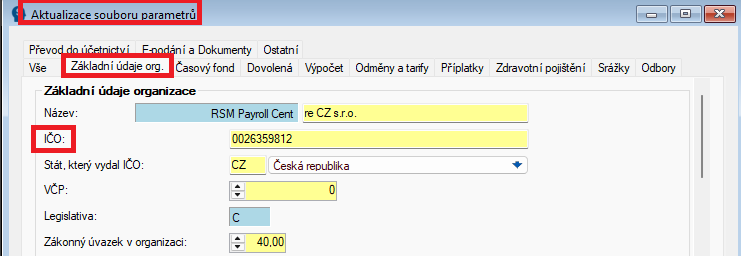
IČO – ve funkci Mzdy 2-7-1 „Základní parametrický soubor“ na záložce „Základní údaje“. (Pro zobrazení obrázku rozklikněte.)
Číselník důvodů ukončení pracovního poměru
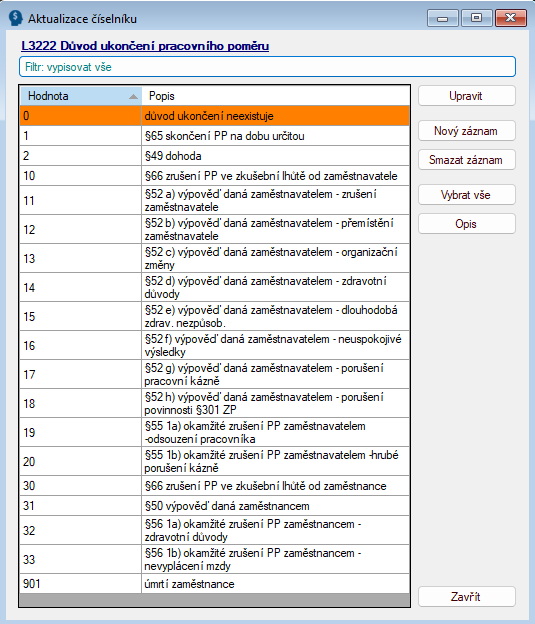
Pro správné předávání údajů souvisejících se skončením zaměstnání je potřeba mít v číselníku kmenových údajů správně přiřazené kódy ČSSZ k jednotlivým důvodům ukončení pracovního poměru.
Číselník otevřete ve funkci Mzdy 2-4-3 „Číselník kmenových údajů“ nebo Pers 3-1 „Číselník kmenových údajů“.
U údaje L3222 „Důvod ukončení pracovního poměru“ upravte jednotlivé hodnoty a doplňte odpovídající „Kód číselníku ČSSZ“. (Pro zobrazení obrázku rozklikněte.)
Přehled kódů ČSSZ. (Pro zobrazení obrázku rozklikněte.)
Číselník důvodů ukončení pracovněprávního vztahu pro ÚP (podpora v nezaměstnanosti)
P01 – Ukončení PP cizince či osoby bez státní příslušnosti (§ 48 odst./3 zák. č. 262/2006 Sb., ve znění pozdějších předpisů (dále jen „ZP“))
P02 – Dohodou se zaměstnavatelem (§49, ZP)
P03 – Výpověď ze strany zaměstnance (§50, odst.3, ZP)
P04 – Organizační důvod (§52, písm. a-c, ZP)
P05 – Zdravotní důvody (§52, písm. d, §52 písm. e, §56, odst.1 písm. a, ZP)
P06 – Zaměstnanec nesplňuje předpoklady nebo požadavky pro výkon sjednané práce (§52, písm. f, ZP)
P07 – Porušení povinností zaměstnancem zvlášť hrubým způsobem (§52, písm. g, první část věty nebo §55, odst. 1, písm. b, ZP)
P08 – Soustavné méně závažné porušení povinností zaměstnancem (§52, písm. g, druhá část věty, ZP)
P09 – Porušení režimu dočasně práce neschopného zvlášť hrubým způsobem (§52, písm. h, ZP)
P10 – Okamžité zrušení pracovního poměru z důvodu pravomocného odsouzení pro úmyslný trestný čin (§55, odst. 1, písm. a, ZP)
P11 – Porušení podstatné povinností zaměstnavatelem (§56, odst. 1, písm. b, ZP)
P12 – Doba určitá (§65, ZP)
P13 – Ve zkušební době zaměstnavatelem (§66, ZP)
P14 – Ve zkušební době zaměstnancem (§66, ZP)
P15 – Ostatní
Číselník důvodů ukončení služebního poměru pro ÚP (podpora v nezaměstnanosti)
S01 § 71 – doba určitá
S02 § 72/1, písm. a-d)
S03 § 73 -na žádost zaměstnance
S04 § 74/1 a-h) + 74/2
S05 Ostatní
Číselník důvodů neposkytnutí podkladů pro ÚP (podpora v nezaměstnanosti)
N01 úmrtí pojištěnce
N02 starobní důchod pojištěnece
N03 vybraná zaměstnání (soudci, členové zastupitelstev územních samosprávních celků,
poslanci, senátoři, členové vlády, aj.)

L4416 „Průměrný hodinový výdělek“
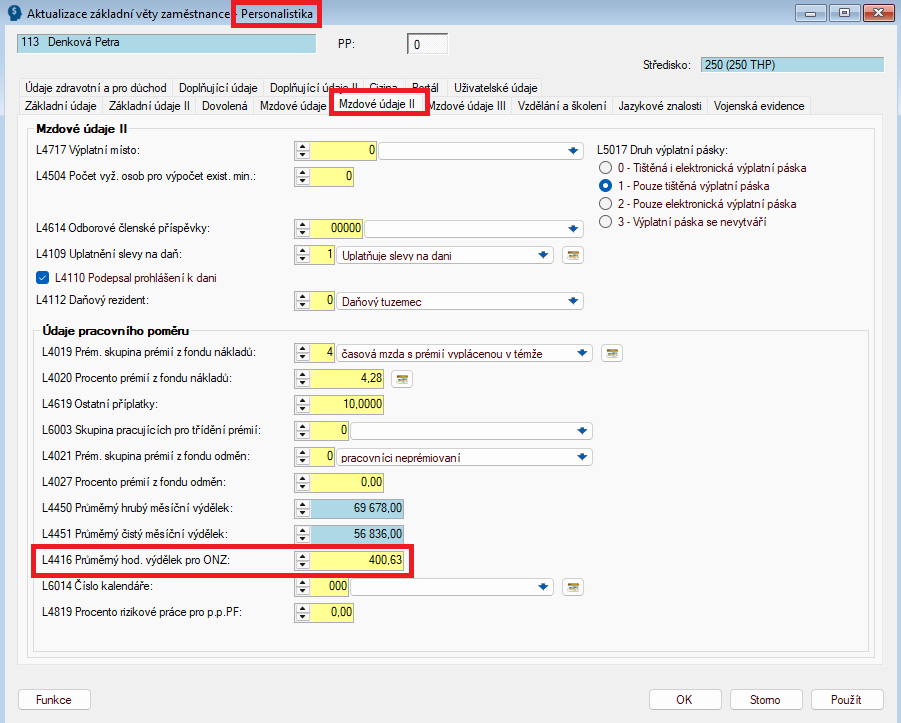
Údaj L4416 „Průměrný hodinový výdělek“ se přebírá také do zpracování JMHZ, proto je potřeba věnovat jeho správnému naplnění pozornost.
U stávajících zaměstnanců se údaj L4416 automaticky aktualizuje z údaje L4410 „Průměr pro dovolenou“ při provedení rekapitulace ve funkci Mzdy 9-1.
U nového zaměstnance, u kterého ještě rekapitulace neproběhla, doporučujeme hodnotu L4416 před zpracováním JMHZ zkontrolovat a případně zadat ručně v modulu Personalistika. Ve Mzdách je tento údaj pouze pro nahlížení. (Pro zobrazení obrázku rozklikněte.)
Odesílání podání na sociální pojišťovnu
Program Nugget umožňuje odesílání elektronických podání na úřady (ČSSZ, Zdravotní pojišťovny a Úřad práce) přímo z programu. Komunikace může probíhat třemi způsoby:
- Certifikát (VREP),
- Datová schránka (ISDS),
- API rozhraní.
Než začnete odesílat podání na Českou správu sociálního zabezpečení (ČSSZ) přímo z programu, je nutné zvolený způsob komunikace předem nahlásit příslušné správě sociálního zabezpečení.
Na ostatní instituce (zdravotní pojišťovny nebo Úřad práce) lze podání odesílat způsobem, který si zvolíte v programu, případně způsobem, který daná instituce umožňuje, bez nutnosti předchozího ohlašování této formy komunikace.
Podrobný postup nastavení certifikátu, datové schránky a centrálního či uživatelského nastavení najdete v samostatném návodu: Nastavení odesílání souborů na úřady – certifikát / datová schránka / API