
Nastavení odesílání souborů na úřady (certifikát / datová schránka / API)
Program Nugget umožňuje odesílání elektronických podání na úřady (ČSSZ, Zdravotní pojišťovny a Úřad práce) přímo z programu. Komunikace může probíhat třemi způsoby:
- Certifikát (VREP),
- Datová schránka (ISDS),
- API rozhraní.
Než začnete odesílat podání na Českou správu sociálního zabezpečení (ČSSZ) přímo z programu, je nutné zvolený způsob komunikace předem nahlásit příslušné správě sociálního zabezpečení.
Na ostatní instituce (zdravotní pojišťovny nebo Úřad práce) lze podání odesílat způsobem, který si zvolíte v programu, případně způsobem, který daná instituce umožňuje, bez nutnosti předchozího ohlašování této formy komunikace.
Způsob nastavení
Odesílání je možné nastavit dvěma způsoby:
- Individuálně pro každého uživatele
- nebo Centrálně pro všechny uživatele.
Oba způsoby lze také kombinovat. Například datová schránka může být nastavena centrálně (pokud organizace používá jeden účet datové schránky) pro zdravotní pojišťovny, zatímco komunikace se sociální správou může být nastavena individuálně podle osobních certifikátů uživatelů.
Individuální nastavení uživatele
Každý uživatel si může nastavit způsob komunikace ve funkci: „Další funkce“ – „Nastavení“ – záložka „E-podání“. Zde si uživatel nastaví přihlašovací údaje nebo certifikát podle toho, na který úřad zasílá soubory.
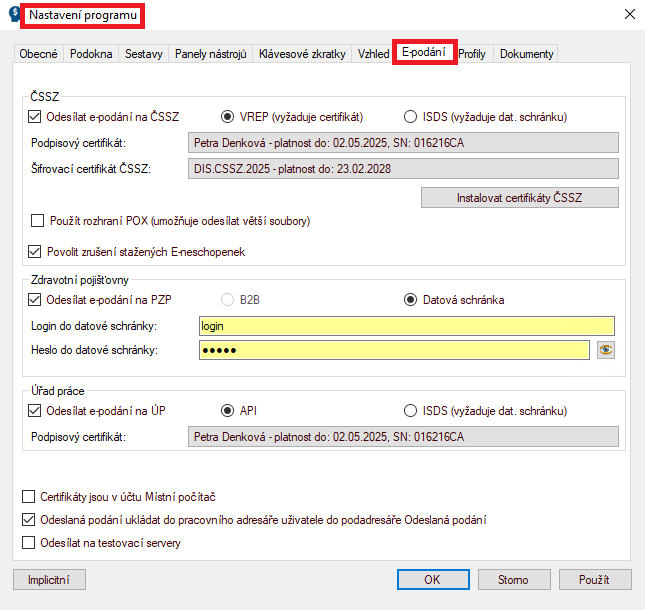
Nastavení odesílání pro sociální pojišťovnu (ČSSZ)
Pro odesílání podání na Českou správu sociálního zabezpečení (ČSSZ) je nejprve nutné označit check box „Odesílat e-podání na ČSSZ“. Po jeho označení se zobrazí možnosti pro výběr formy odesílání a pole pro vyplnění potřebných údajů.
Pro komunikaci s ČSSZ lze použít Certifikát (VREP) nebo Datovou schránku (ISDS).
Než začnete podání na ČSSZ odesílat přímo z programu Nugget, je nutné zvolený způsob komunikace předem nahlásit příslušné správě sociálního zabezpečení.
Popis jednotlivých funkcí:
1. VREP (vyžaduje certifikát)
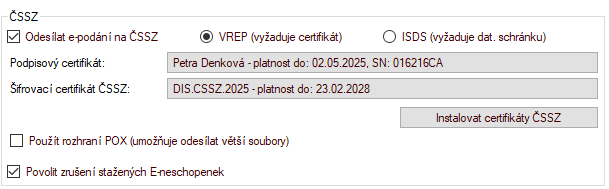
Postup zadání certifikátů:
- „Podpisový certifikát„: Klikněte do šedého pole. Zobrazí se seznam certifikátů nainstalovaných v počítači. Vyberte platný certifikát a potvrďte jeho vložení tlačítkem OK.
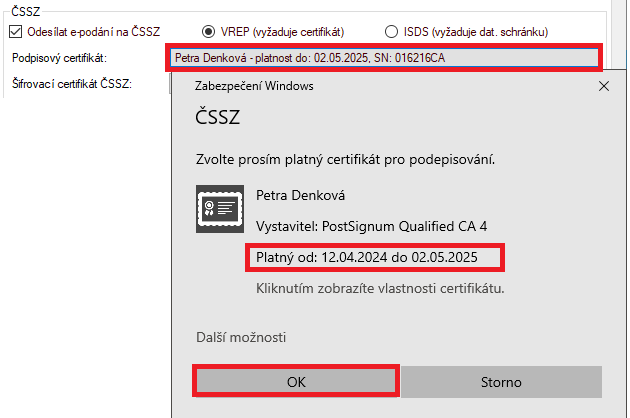
- „Šifrovací certifikát„: Klikněte na tlačítko
 . Program automaticky nainstaluje aktuálně platný šifrovací certifikát ČSSZ. Na aktualizaci certifikátu (který má omezenou dobu platnosti) upozorňujeme vždy v popisu verze programu.
- O úspěšném instalování certifikátu ČSSZ budete informováni informační hláškou:
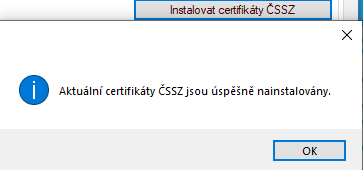
2. ISDS (vyžaduje datovou schránku)
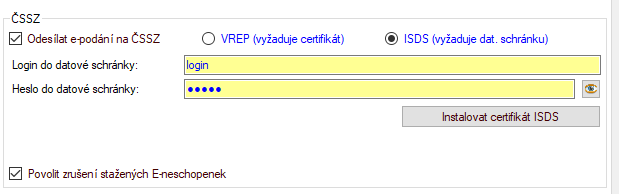
Postup:
- Zvolte možnost ISDS (vyžaduje dat.schránku).
- Vložte přihlašovací údaje, tedy Login a Heslo.
- Pro správné fungování musí jít o přihlašovací údaje, které mají jak práva pro odesílání zpráv, tak práva pro čtení datové schránky.
- Stiskněte tlačítko
 . Do dat programu se instaluje platný certifikát.
Další možnosti pro nastavení odesílání na ČSSZ:
- „Použít rozhraní POX„: Tuto volbu označte v případě, že odesíláte větší e-podání na ČSSZ, protože rozhraní POX umožňuje odeslání souborů většího rozsahu než standardní rozhraní VREP.
Nastavení odesílání pro zdravotní pojišťovny

Pro odesílání podání na Zdravotní pojišťovny je nejprve nutné označit check box „Odesílat e-podání na PZP“. Po jeho označení se zobrazí možnosti pro výběr formy odesílání a pole pro vyplnění potřebných údajů.
Pro komunikaci se zdravotními pojišťovnami lze zatím použít pouze Datovou schránku.
Postup:
- Vyplňte Login a Heslo do datové schránky.
- Pro správné fungování, musí být přístupové přihlašovací údaje s neomezenými právy v datové schránce.
Nastavení odesílání na Úřad práce (zpoplatněný modul)
Pokud chcete odesílat na úřad práce pomocí API rozhraní, kontaktujte svého konzultanta nebo obchodní oddělení.
Pro odesílání podání na Úřad práce je nejprve nutné označit check box „Odesílat e-podání na ÚP“. Po jeho označení se zobrazí možnosti pro výběr formy odesílání a pole pro vyplnění potřebných údajů.
Pro komunikaci s Úřadem práce lze použít Datovou schránku (ISDS) nebo API rozhraní.

nebo

Postup:
- V případě odeslání pomocí API rozhraní vložte „Podpisový certifikát„: Klikněte do šedého pole. Zobrazí se seznam certifikátů nainstalovaných v počítači. Vyberte platný certifikát a potvrďte jeho vložení tlačítkem OK.
- V případě odesílání pomocí Datové schránky: Vyplňte Login a Heslo do datové schránky.
- Pro správné fungování musí jít o přihlašovací údaje, které mají jak práva pro odesílání zpráv, tak práva pro čtení datové schránky.
Společná nastavení (bez ohledu na úřad či pojišťovnu)
„Certifikáty jsou v účtu Místní počítač„: Při zaškrtnutí bude program hledat certifikáty v úložišti Místní počítač a nikoliv v úložišti Aktuální uživatel.
„Odeslaná podání ukládat do pracovního adresáře uživatele do podadresáře Odeslaná podání„: Díky této funkci budete moci zobrazit odeslaná podání ve funkci: „Další funkce“ – „Podání na portály veřejné správy“ – „Přehled“.
Centrální nastavení
Odesílání lze nastavit také centrálně pro všechny uživatele programu na jednom místě. Nastavení provede uživatel s odpovídajícími oprávněními ve funkci Mzdy 2-7-1 „Základní parametrický soubor“ – karta „E-podání a Dokumenty“.
Po nastavení se údaje automaticky propíší všem uživatelům. Nastavit lze odesílání na Sociální pojišťovny a Zdravotní pojišťovny. Odesílání na Úřad práce lze pouze uživatelsky.
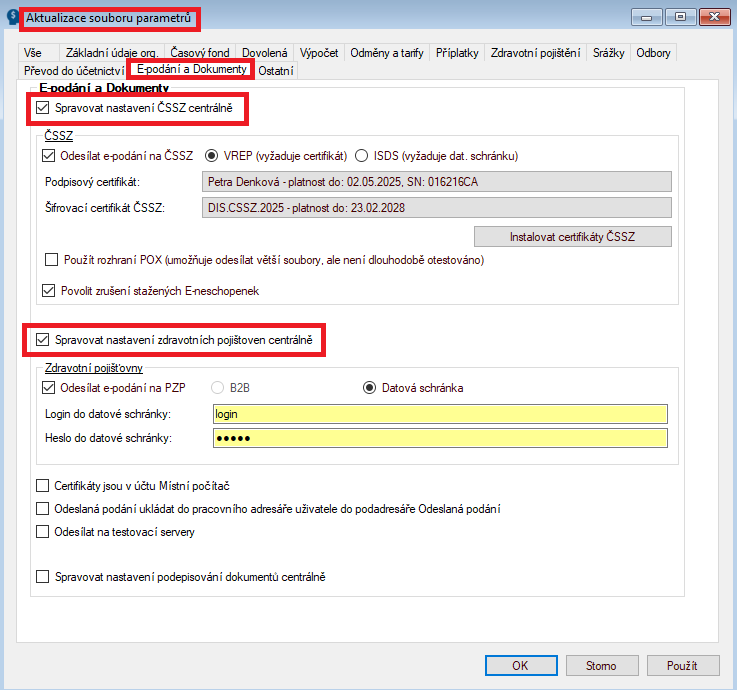
Ve funkci „Další funkce“ – „Nastavení“ se poté zobrazí pouze náhled těchto údajů bez možnosti jejich úpravy a uživatel bude informován, že nastavení je řešeno centrálně.

Nastavení odesílání pro sociální pojišťovnu (ČSSZ)
Pro odesílání podání na Českou správu sociálního zabezpečení (ČSSZ) je nejprve nutné označit check box „Spravovat nastavení ČSSZ centrálně“ a poté ještě označit „Odesílat e-podání na ČSSZ“. Po jeho označení se zobrazí možnosti pro výběr formy odesílání a pole pro vyplnění potřebných údajů.
Pro komunikaci s ČSSZ lze použít Certifikát (VREP) nebo Datovou schránku (ISDS).
Než začnete podání na ČSSZ odesílat přímo z programu Nugget, je nutné zvolený způsob komunikace předem nahlásit příslušné správě sociálního zabezpečení.
Popis jednotlivých funkcí:
1. VREP (vyžaduje certifikát)
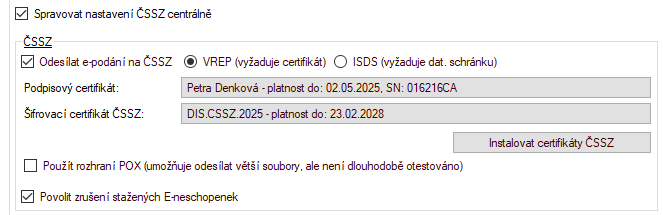
Postup zadání certifikátů:
- „Podpisový certifikát„: Klikněte do šedého pole. Zobrazí se seznam certifikátů nainstalovaných v počítači. Vyberte platný certifikát a potvrďte jeho vložení tlačítkem OK.
- „Šifrovací certifikát„: Klikněte na tlačítko . Program automaticky nainstaluje aktuálně platný šifrovací certifikát ČSSZ. Na aktualizaci certifikátu (který má omezenou dobu platnosti) upozorňujeme vždy v popisu verze programu.
- O úspěšném instalování certifikátu ČSSZ budete informováni informační hláškou:
2. ISDS (vyžaduje datovou schránku)
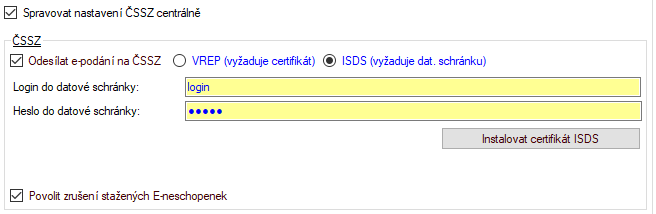
Postup:
- Zvolte možnost ISDS (vyžaduje dat.schránku).
- Vložte přihlašovací údaje, tedy Login a Heslo.
- Pro správné fungování musí jít o přihlašovací údaje, které mají jak práva pro odesílání zpráv, tak práva pro čtení datové schránky.
- Stiskněte tlačítko . Do dat programu se instaluje platný certifikát.
Další možnosti pro nastavení odesílání na ČSSZ:
- „Použít rozhraní POX„: Tuto volbu označte v případě, že odesíláte větší e-podání na ČSSZ, protože rozhraní POX umožňuje odeslání souborů většího rozsahu než standardní rozhraní VREP.
Nastavení odesílání pro zdravotní pojišťovny
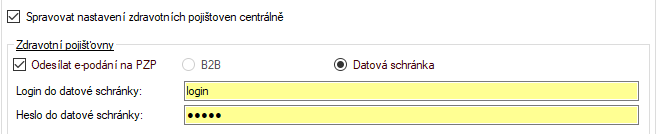
Pro odesílání podání na Zdravotní pojišťovny je nejprve je nejprve nutné označit check box „Spravovat nastavení zdravotních pojišťoven centrálně“ a poté ještě označit check box „Odesílat e-podání na PZP“. Po jeho označení se zobrazí možnosti pro výběr formy odesílání a pole pro vyplnění potřebných údajů.
Pro komunikaci se zdravotními pojišťovnami lze zatím použít pouze Datovou schránku.
Postup:
- Vyplňte Login a Heslo do datové schránky.
- Pro správné fungování, musí být přístupové přihlašovací údaje s neomezenými právy v datové schránce.