
HR Portál: 6. Osobní složka – Žádost o dávku (pohled zaměstnance)
Zaměstnanci mohou využít HR Portál pro online vyplnění žádosti o dávku a odeslat přímo do Nuggetu k převzetí.
Z pohledu zaměstnance
Co zaměstnanec obdrží od lékaře
Po zadání lékařem do systému, obdrží zaměstnanec od SSZ ve formě SMS nebo emailu Identifikátor. Pokud zaměstnanec lékaři nesdělí telefonní číslo nebo svůj email, obdrží tuto informaci v papírové podobě.
V obou případech má zaměstnanec k dispozici podklad, aby žádost mohl vyplnit.
Výjimka: Identifikátor není vystaven u otcovské nebo OČR vystavené školou.
Formulář pro zadání
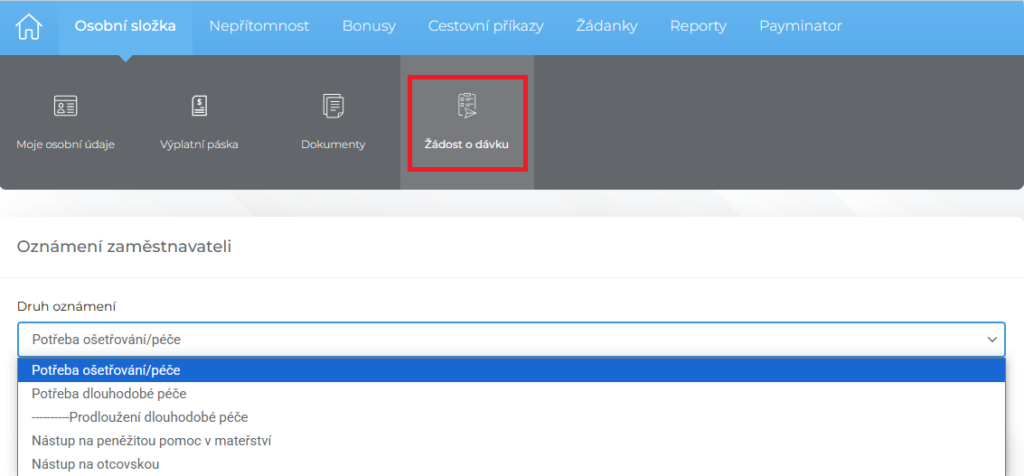
Zaměstnanec po rozkliknutí funkce „Žádost o dávku“ v Osobní složce vybere konkrétní žádost rokliknutím „Druh oznámení„. Vybírá z:
- Potřeba ošetřování/péče (dříve známo jako OČR)
- Potřeba dlouhodobé péče (dříve známo jako dlouhodobé OČR)
- Prodloužení dlouhodobé péče – patří k bodu 2.Potřeba dlouhodobé péče a jde o žádost, kterou zaměstnanec sděluje, které dny v daném měsíci ošetřoval
- Nástup na peněžitou pomoc v mateřství
- Nástup na otcovskou
Vyplnění žádosti
1. Potřeba ošetřování/péče (dříve známo jako OČR)
- Důvod ošetřování/péče: Vyberte důvod ošetřování.
- Ošetřovaná osoba: Vyplňte základní údaje o ošetřované osobě.
- Číslo rozhodnutí: Ponechte označen údaj „Běžné“ a opište Identifikátor, který jste obdrželi. V případě, že jste ho neobdrželi (OČR vystavené školou), nebo máte zahraniční OČR označte údaj „Zahraniční“. Údaj „Číslo rozhodnutí“ zmizí a program si po odeslání do mzdového programu uloží vlastní ID.
- Systém hlídá rozsah identifikátoru: Je možné zadat buď 8 znaků nebo 17+1 (tzn. 17 čísel + 1 písmeno). Jiný rozsah není přípustný.
- Identifikace zaměstnance: Osobní číslo je automaticky je vyplněné.
- Sdělení zaměstnance: Aktualizujte označené údaje a vyberte vztah k ošetřované osobě, příp. dopište poznámku.
- Sdělení zaměstnance o průběhu ošetřování/péče: Vyberte dobu ošetřování.
- Žádám o výplatu ošetřovného za období: Dle doby ošetření vyplňte:
- Ošetřovné za jedno období od – do.
- Ošetřovné za různé období, kdy jste v průběhu ošetřovného chodili do zaměstnání.
- Datum a místo vyplnění: Vyplňte místo a datum.
- Odeslat: Po vyplnění všech údajů, klikněte na tlačítko
 a odešlete žádost do mzdového programu.
2. Potřeba dlouhodobé péče (dříve známo jako dlouhodobé OČR)
- Dlouhodobou péči budu poskytovat dne: Vyplňte datum od kterého dne začínáte ošetřovat.
- V péči se budu střídat s dalšími ošetřujícími osobami: Pokud se budete s někým střídat při ošetřování, označte údaj.
- Ošetřovaná osoba: Vyplňte základní údaje o ošetřované osobě.
- Číslo rozhodnutí: Ponechte označený údaj „běžné“ a opište Identifikátor, který jste obdrželi. V případě zahraniční OČR, překlikněte na údaj „zahraniční“ a identifikátor nebude nutné vyplnit.
- Systém hlídá rozsah identifikátoru: Je možné zadat buď 8 znaků nebo 17+1 (tzn. 17 čísel + 1 písmeno). Jiný rozsah není přípustný.
- Identifikace zaměstnance: Osobní číslo je automaticky je vyplněné.
- Sdělení zaměstnance o průběhu poskytování péče: Vyberte jednu z možností.
- Žádám o výplatu dlouhodobého ošetřovného za období: dle doby ošetření vyplňte:
- Ošetřovné za jedno období od – do.
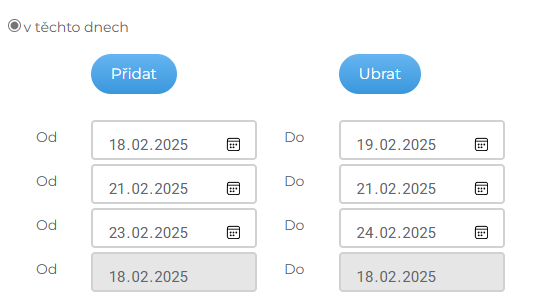
- Ošetřovné za různé období, kdy jste v průběhu ošetřovného chodili do zaměstnání.
- Například:
- Další sdělení zaměstnance: Aktualizujte označené údaje a vyberte vztah k ošetřované osobě, příp. dopište poznámku.
- Datum a místo vyplnění: Vyplňte místo a datum.
- Odeslat: Po vyplnění všech údajů, klikněte na tlačítko a odešlete žádost do mzdového programu.
3. Prodloužení dlouhodobé péče
- Číslo rozhodnutí: Uveďte identifikátor, který jste obdrželi pro dlouhodobé ošetřování a uvedli jste ho již pro žádost o dlouhodobé ošetřovné.
- Systém hlídá rozsah identifikátoru: Je možné zadat buď 8 znaků nebo 17+1 (tzn. 17 čísel + 1 písmeno). Jiný rozsah není přípustný.
- Identifikace zaměstnance: Osobní číslo je automaticky je vyplněné.
- Sdělení zaměstnance o průběhu poskytování péče: Vyberte jednu z možností.
- Žádám o výplatu dlouhodobého ošetřovného za období: dle doby ošetření vyplňte:
- Ošetřovné za jedno období od – do.
- Ošetřovné za různé období, kdy jste v průběhu ošetřovného chodili do zaměstnání.
- Například:
- Další sdělení zaměstnance: Vyplňte poznámku, pokud chcete.
- Datum a místo vyplnění: Vyplňte místo a datum.
- Odeslat: Po vyplnění všech údajů, klikněte na tlačítko a odešlete žádost do mzdového programu.
4. Nástup na peněžitou pomoc v mateřství
- Na peněžitou pomoc v mateřství nastupuji dne: Vyberte datum.
- Předpokládaný den porodu/den, kdy proběhl porod: Vyberte datum.
- Číslo rozhodnutí: Ponechte označen údaj „Běžné“ a opište Identifikátor, který jste obdrželi.
- Systém hlídá rozsah identifikátoru: Je možné zadat buď 8 znaků nebo 17+1 (tzn. 17 čísel + 1 písmeno). Jiný rozsah není přípustný.
- Na peněžitou pomoc v mateřství nastupuji z důvodu péče o dítě: Vyplňuje se, pokud nejde o peněžitou pomoc v mateřství z důvodu porodu. A poté vyberte jednu z nabízených možností, dopište poznámku, pokud je potřeba, dopište osobní údaje dítěte.
- Identifikace zaměstnance: Osobní číslo je automaticky je vyplněné.
- Datum a místo vyplnění: Vyplňte místo a datum.
- Odeslat: Po vyplnění všech údajů, klikněte na tlačítko a odešlete žádost do mzdového programu.
5. Nástup na otcovskou
- Na otcovskou nastupuji: Vyberte den.
- Číslo rozhodnutí: Vyberte „Běžné“, pokud jste obdrželi identifikátor z důvodu hospitalizování dítěte. Vyberte „Zahraniční“ pokud jde o běžnou otcovskou.
- Systém hlídá rozsah identifikátoru: Je možné zadat buď 8 znaků nebo 17+1 (tzn. 17 čísel + 1 písmeno). Jiný rozsah není přípustný.
- Na otcovskou nastupuji: Vyberte z možností, dopište poznámku, pokud je třeba, vyplňte osobní údaje dítěte.
- Identifikace zaměstnance: Osobní číslo je automaticky je vyplněné.
- Datum a místo vyplnění: Vyplňte místo a datum.
- Odeslat: Po vyplnění všech údajů, klikněte na tlačítko a odešlete žádost do mzdového programu.
Archivace žádosti
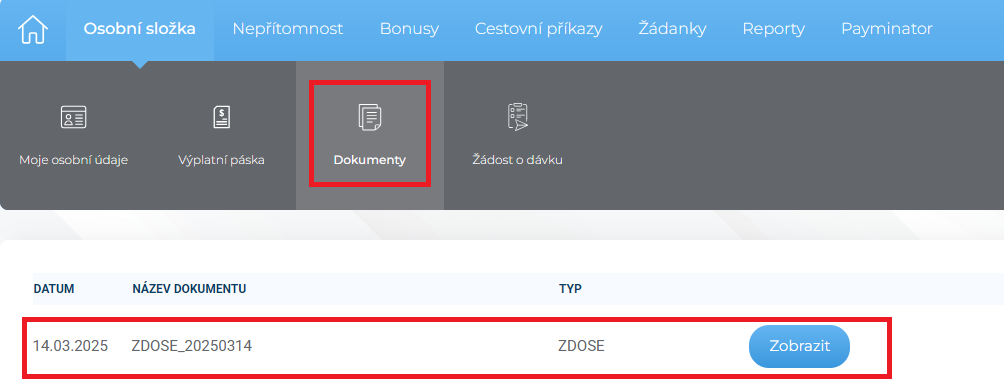
Zaměstnanci se odeslaná žádost uloží do sekce „Dokumenty“. Po stisknutí tlačítka „Zobrazit“ se daná žádost začne stahovat ve formátu PDF.
Formální kontroly při ukládání
Při stisknutí tlačítka „Odeslat“ probíhají formální kontroly. A pokud se nezobrazí informace o úspěšném odeslání,

a žádost se neodešle, u tlačítka „Odeslat“ se objeví důvod neodeslání do mzdového programu. Například:

Oprava žádosti
O opravě musí zaměstnanec informovat mzdovou účetní (příp. HR oddělení). Mzdová účetní musí smazat danou dávku z „Přehledu e-Dávek“ ve mzdovém programu a až poté může zaměstnanec odeslat novou žádost.
Tato zrušená žádost se ze sekce „Dokumenty“ nesmaže. Nová žádost se také uloží do sekce „Dokumenty“.