
13. JMHZ – Přehled JMHZ – opravné podání a Storno
Opravná podání
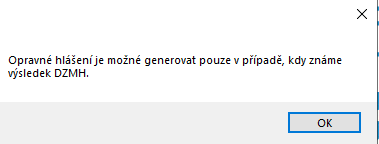
Opravné hlášení lze generovat až ve chvíli, kdy je v programu k dispozici výsledek DZMH.
Program při generování opravného podání nepracuje pouze s aktuální změnou, ale vyhodnocuje historii již odeslaných formulářů z programu Nugget a jejich stav vrácený z ČSSZ.
Po vygenerování opravného podání proto můžete v seznamu vidět i formuláře, které se nově neodesílají. Tyto formuláře slouží pouze pro zobrazení celkového stavu podání a nemusí být součástí nově vytvářené opravy. Cílem je zobrazit poslední známý stav podání, nikoliv pouze aktuálně prováděnou změnu.
Funkce Mzdy 11-17 „JMHZ„
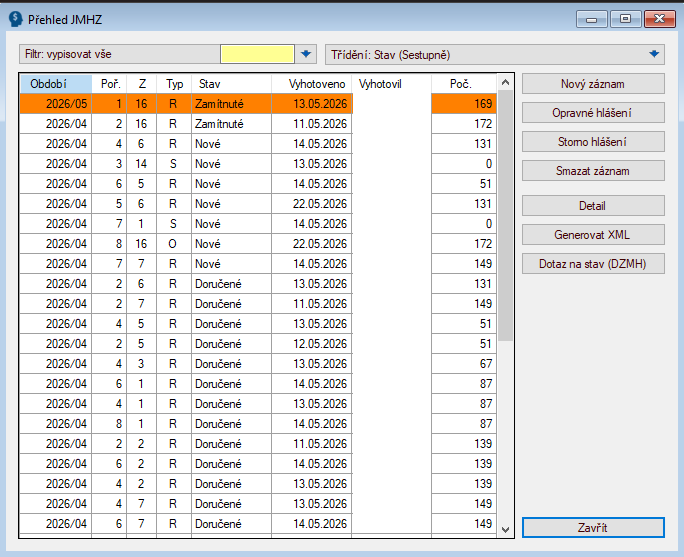
Po otevření funkce se zobrazí všechny dříve vygenerované přehledy včetně pořadí, typu a stavu podání, data vyhotovení, uživatele, počtu zaměstnanců a závodu, za který bylo hlášení vygenerováno.
Odpověď DZMH odeslaného mimo program Nugget
Pokud XML soubor JMHZ odesíláte přímo prostřednictvím Portálu ČSSZ, je před vytvořením opravného podání nutné nejprve do programu naimportovat odpověď pomocí tlačítka 📄 Import.
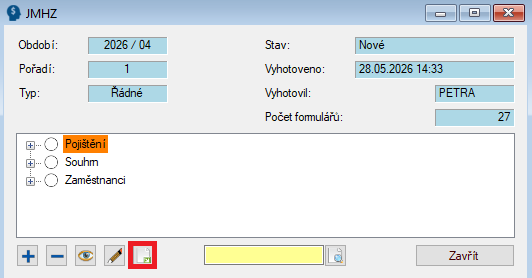
Tím dojde k načtení odpovědi z ČSSZ a program získá informace potřebné pro správné vyhodnocení stavu formulářů a vytvoření opravného podání.
Barevné indikátory formulářů
V jednotlivých formulářích jsou zobrazovány barevné indikátory:
⚪ Bílý – formulář byl vygenerován.
🟡 Žlutý – formulář prošel první kontrolou na straně ČSSZ. Stále probíhá zpracování a dosud nemusely být vráceny všechny reakce. Takový formulář nelze opravovat.
🟠 Oranžový – formulář prošel s propustnou chybou.
🔴 Červený – formulář byl zamítnut. Takový formulář lze opravovat.
🟢 Zelený – formulář byl přijat po finální kontrole na straně ČSSZ.
 Zelený přeškrtnutý – Záznam nebude zahrnut do opravného podání, protože byl v původním hlášení přijat a pro daný záznam nevznikla změna vyžadující opravu.
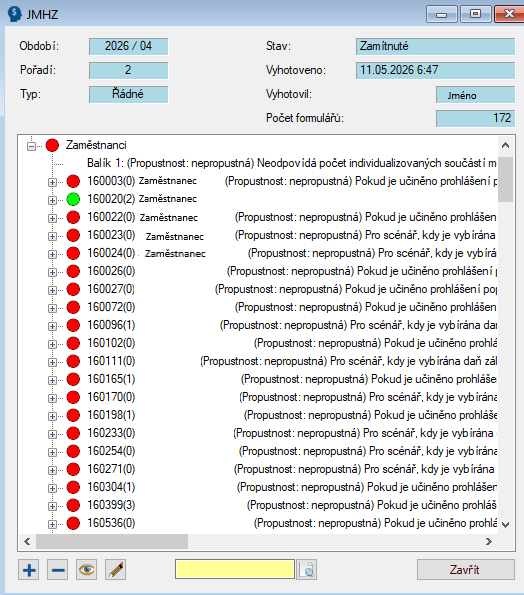
Vzor zamítnutého podání
Podání, které lze opravovat, má pouze červené či zelené identifikátory.
Jak program rozhoduje, co vytvořit
Opravná podání JMHZ pracují s historií již odeslaných formulářů. Program při generování vyhodnocuje předchozí stav podání a podle něj automaticky určí typ nově vytvářeného formuláře. Pokud zaměstnanec v původním podání byl a nově již do hlášení nepatří, program automaticky vytvoří storno formuláře.
Pokud byl původní formulář zamítnut nebo přijat s propustnou chybou:
🔴 Červený indikátor
- Program vytvoří nový řádný formulář a přidělí mu nový GUID.
- Typ podání: R.
- Použije se nový identifikátor podání.
🟠 Oranžový indikátor
- Program vytvoří opravný formulář a ponechá původní GUID.
- Typ podání: O.
- Použije se stejný identifikátor jako v původním podání.
Pokud byl původní formulář přijat:
🟢 Zelený indikátor
- Program vytvoří opravný formulář a ponechá původní GUID.
- Typ podání: O.
- Použije se stejný identifikátor jako v původním podání.
Zelený přeškrtnutý indikátor
Pouze pro kontrolu. Na první pohled je tak zřejmé, který řádek byl přijat a nebude zahrnut v opravném podání.
Vzor Zamítnutého formuláře a jeho Opravného formuláře
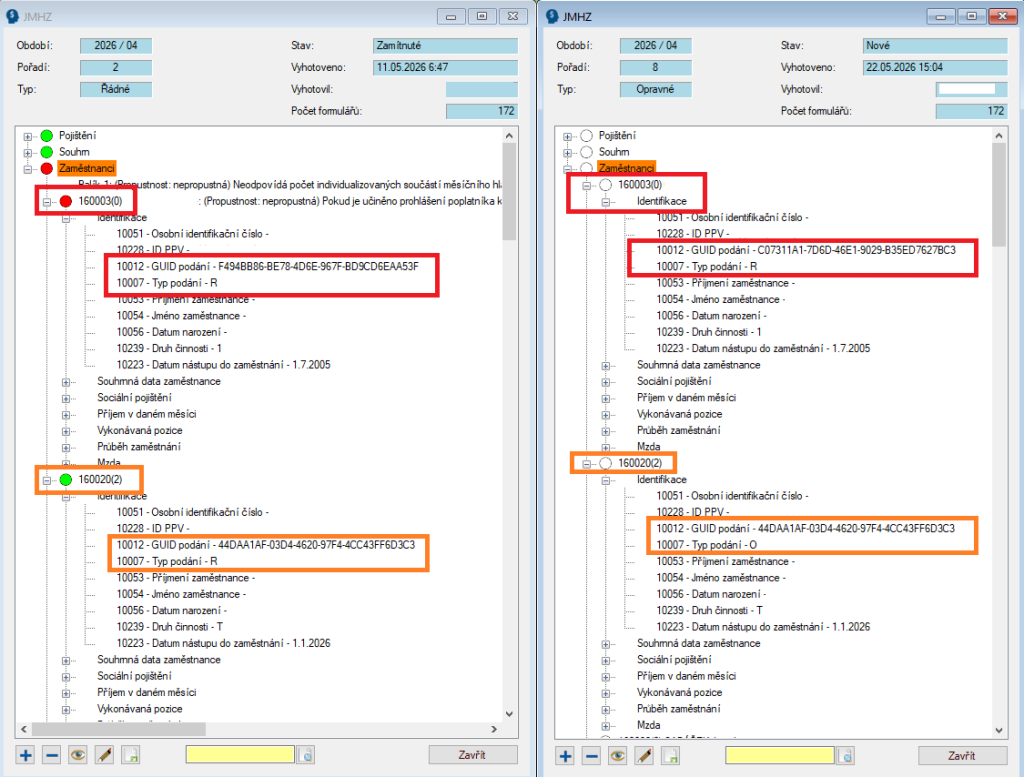
Vzor barevných indikátorů – Zamítnutý zaměstnanec a jeho Oprava

Jakým způsobem vytvoříte opravný formulář
Opravné hlášení lze generovat až ve chvíli, kdy je v programu k dispozici výsledek DZMH. (Pro zobrazení hlášky rozklikněte podrobnosti.)
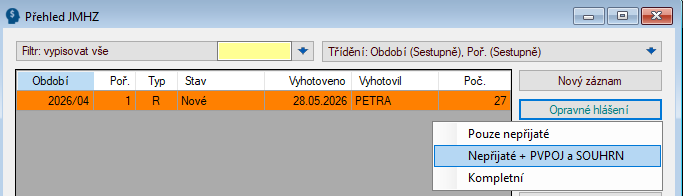
V „Přehledu JMHZ“ ve funkci 11-17 označte řádek formuláře, který potřebujete opravit. Následně stiskněte tlačítko „Opravné hlášení“ a z vybraného seznamu zvolte typ opravného hlášení.
Významy jednotlivých opravných hlášení:
- „Pouze přijaté„: Vygeneruje opravu pouze pro části podání, které nebyly přijaty ČSSZ.
- „Nepřijaté + PVPOJ a SOUHRN„: Použijte v případě, že oprava ovlivňuje pojistné, daně, souhrnné údaje apod.
- „Kompletní„: Vygeneruje kompletní opravné hlášení, které obsahuje všechny údaje a hodnoty.
Pro vygenerování souboru použijte tlačítko „Generování XML“.
- Vygeneruje soubor ve formátu XML, který je možné odeslat na ČSSZ přímo z programu Nugget. Soubor se uloží do pracovního adresáře pod názvem: JMHZ_RRRRMM_X_RRRRMMXXXXXX_X.xml
- Po vygenerování se zobrazí okno „Validace výstupů“, ve kterém uvidíte výsledky kontroly dat.
- V tomto okně lze:
- „Otevřít složku“ – otevře Pracovní adresář (tlačítko vpravo nahoře),
- „Otevřít XML“ – otevře vygenerovaný soubor (tlačítko vlevo dole),
- „Odeslat XML“ – odešle soubor na příslušný úřad (je nutné mít nastavené odesílání z programu) (tlačítko vlevo dole).
- Po otevření XML souboru v údaji <typPodani> se vygeneruje hodnota O = oprava.

Storno formuláře
Storno slouží ke zrušení celé dříve odeslané registrace zaměstnání. Používá se pouze ve výjimečných případech, kdy původní podání REGZEC nemělo být vůbec odesláno nebo kdy vzniklou chybu nelze vyřešit běžnou opravou údajů.
Typickým příkladem je situace, kdy byl zaměstnanec již přihlášen na ČSSZ, ale následně do zaměstnání fakticky nenastoupil. Storno se může použít také například při přihlášení pracovního vztahu pod nesprávným variabilním symbolem zaměstnavatele, u nesprávně uvedeného druhu činnosti, který nelze opravit běžnou opravou, nebo při soudním zneplatnění celého pracovněprávního vztahu.
Při provedení storna se uvádí, zda zaměstnanec nenastoupil do zaměstnání. Pokud je uvedeno NE, je nutné důvod storna doložit samostatnou písemností přiloženou k podání.
Pokud zaměstnanec po plné registraci nakonec nenastoupil a byla provedena storna jeho registrace, je možné jej následně z programu Nugget smazat. Doporučujeme však se smazáním zaměstnance počkat až na stažení a zpracování odpovědi REGZEC z ČSSZ, aby mohl program odpověď správně přiřadit ke konkrétnímu zaměstnanci.
Pozor: Pokud byl zaměstnanec pouze předregistrován prostřednictvím PREZEC a následně nenastoupil, neprovádí se storno REGZEC. V tomto případě se odesílá PREZEC – Oznámení o nenastoupení (akce 10), a to bez zbytečného odkladu, nejpozději do 8 dnů od předpokládaného dne nástupu.
Změny oproti původnímu podání
Pokud zaměstnanec v původním podání nebyl a nově do něj vstupuje, program vytvoří nový řádný formulář s novým GUID.
Pokud byl zaměstnanec v původním podání zahrnut a nově již do hlášení vstupovat nemá, vznikne storno formuláře s původním GUID.