Elektronické podepisování: DigiSign – propojení s programem Nugget (doplňkový modul)
Digisign je nástroj pro elektronické podepisování dokumentů. Hlavním účelem je umožnit podepisování smluv, dohod, formulářů apod. bez nutnosti tisku a fyzického podpisu.
V případě zájmu o podepisování pomocí Digisign kontaktujte naše obchodní oddělení.
Po zakoupení a aktivování modulu DigiSign v prostředí Nugget nastavte požadované údaje pro správné fungování DigiSign. Toto nastavení provede každý uživatel po přihlášení do programu Nugget. Díky tomuto nastavení může proběhnout kolečko podepisování. Od vytvoření dokumentu v programu až po elektronické podepsání a uložení podepsaného dokumentu zpět do programu. Nutností je samozřejmě mít také smlouvu DigiSign.
Základní popis nastavení
Nejprve se nastaví pořadí podepisování a umístění podpisu ve výsledném dokumentu. Poté se zvolí režim podepisování odesílatele. Odesílatelem je uživatel programu, který odesílá dokument k podpisu do DigiSign.
Podepisovat se může běžnými způsoby, jako je klasický podpis, schválení, automatický podpis či být jen v kopii. To samé se nastaví pro příjemce dokumentu, což je zaměstnanec, kterému se dokument zasílá.
Dále je možné nastavit až pět podepisovatelů, kteří vstupují do podepisování mezi odesílatelem a uživatelem.
Nastavení klíče v Nuggetu
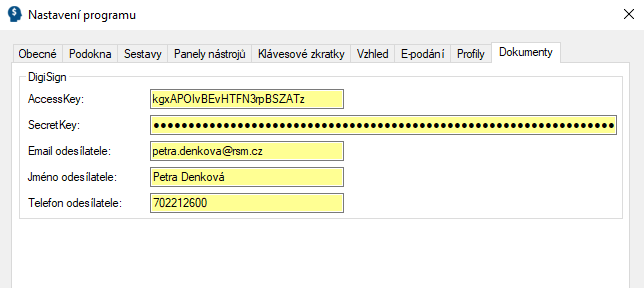
Nastavení pro DigiSign najdete ve funkci „Další funkce“ – „Nastavení“ – záložka „Dokumenty„.
Nastavení podepisovacího workflow
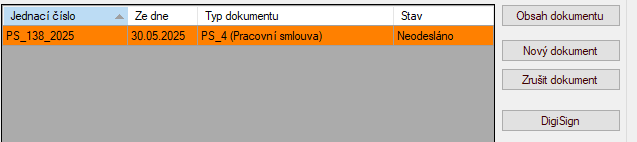
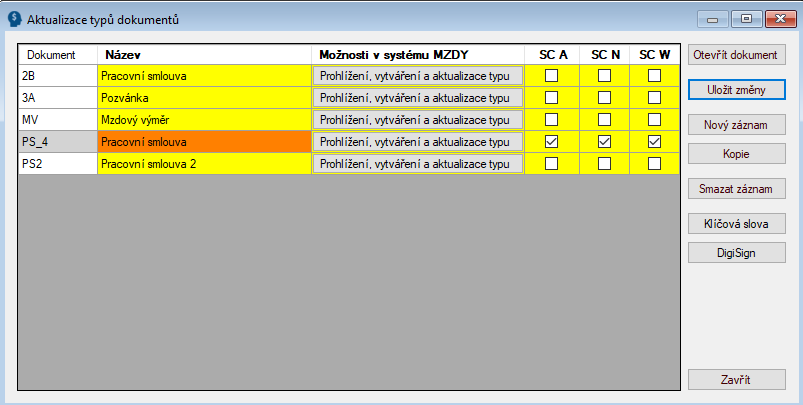
Ve funkci PERS 3-2 „Dokumenty“ nebo MZDY 2-7-9 „Dokumenty“ najdete v pravé části tabulky tlačítko DigiSign.
Práce s dokumenty zůstává stejná. Návod, jak vytvářet dokumenty a jak s nimi pracovat, najdete zde.
Označíte příslušný řádek v přehledu dokumentů a stisknete tlačítko DigiSign. Poté se otevře další okno, kde určíte možnost vyplňování podepisujících stran (i několika) a každému podepisujícímu určíte režim podepisování.
Klíčová slova v dokumentu
Klíčová slova určují umístění podpisů jednotlivých podepisujících v dokumentu. Formát klíčových slov je přesně daný a je neměnný pro údaje ve workflow:
Odesílatel: digisign_signature_0 Další odesílatelé (podle čísla odesílatele): digisign_signature_1-5 Příjemce: digisign_signature_p
Doporučujeme tento text ponechat barvou pozadí dokumentu (např. bílou), aby text nebyl viditelný ani na vzorovém dokumentu (pokud to není žádoucí).
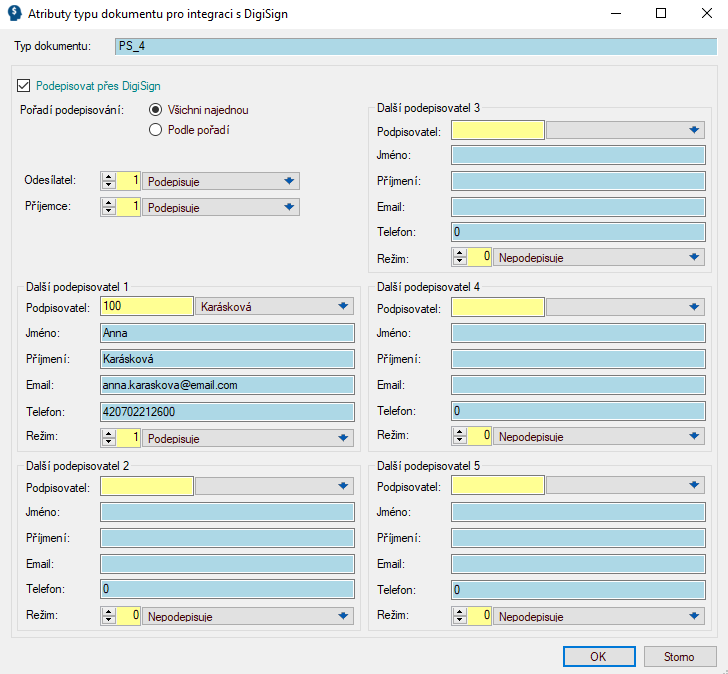
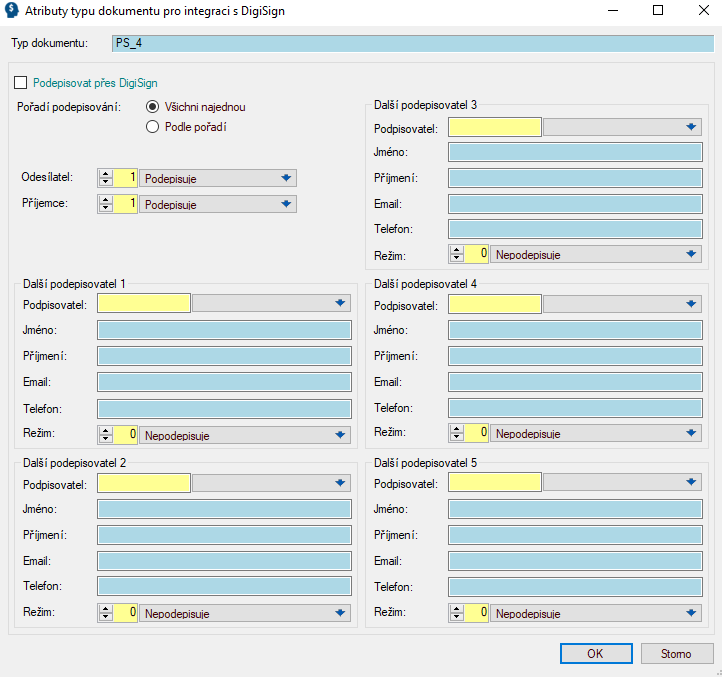
Vysvětlivky okna „Atributy typu dokumentu pro integraci s DigiSign“
„Podepisovat přes DigiSign„: Označte, pokud daný dokument chcete podepisovat přes DigiSign. „Pořadí podepisování„: Určete pořadí dle možností.
„Odesílatel„:Jednoduše nastavíte Režim (požadovanou roli) při podepisování, a to:
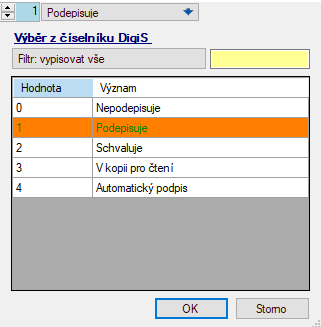
0 = Nepodepisuje: neúčastní se podepisovacího kolečka 1 = Podepisuje: základní funkce – podepisuje vlastním podpisem (podepíše myší, až mu dokument přijde e-mailem) 2 = Schvaluje: dokument schvaluje; bude označeno značkou. 3 = V kopii pro čtení 4 = Automatický podpis
„Příjemce“ Jednoduše nastavíte Režim (požadovanou roli) při podepisování, a to:
0 = Nepodepisuje: neúčastní se podepisovacího kolečka. 1 = Podepisuje: základní funkce – podepisuje vlastním podpisem (podepíše myší, až mu dokument přijde e-mailem). 2 = Schvaluje: dokument schvaluje; nebude však fyzicky vidět podpis. 3 = V kopii pro čtení 4 = Automatický podpis
„Další podepisovatel 1“ až „Další podepisovatel 5„
Vytvořte číselník L5686 pro Podepisovatele (číselník L5686 najdete ve funkci Pers 3-1, Mzdy 2-4-3 nebo pomocí přímo v rozkliknutí číselníku v tabulce DigiSign – jak je ukázáno na níže uvedeném obrázku)
Po vytvoření číselníku vyberete příslušnou osobu, kterou přidáte jako Podepisovatele 1 – 5 a určíte jeho „Režim“:
0 = Nepodepisuje: neúčastní se podepisovacího kolečka.
1 = Podepisuje: základní funkce – podepisuje vlastním podpisem (podepíše myší, až mu dokument přijde e-mailem).
2 = Schvaluje: dokument schvaluje; přidá se schvalovací značka.
3 = V kopii pro čtení
4 = Automatický podpis
Dokončení procesu
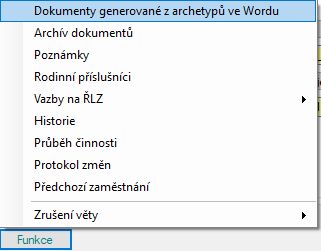
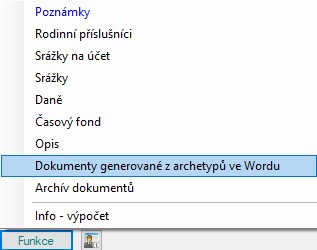
Abyste dokončili celý proces a odeslali dokument všem osobám k podpisu, musíte nejprve daný dokument vytvořit a uložit u konkrétního zaměstnance v modulu PERS ve funkci 1-1 „Aktualizace personálních údajů“ – vlevo dole tlačítko „Funkce“ – „Dokumenty generované z archetypů ve Wordu“,
nebo v modulu MZDY ve funkci 2-1 Doplnění nebo oprava věty.
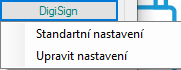
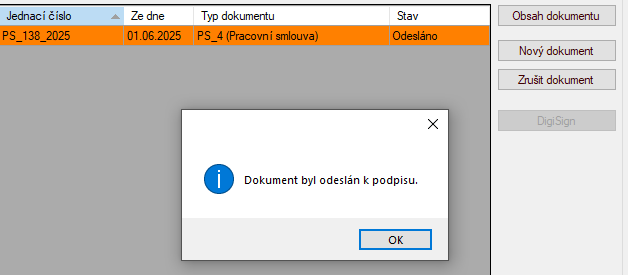
Po vytvoření a uložení potřebného dokumentu klikněte na tlačítko DigiSign a dokument se odešle dle nastavení.
Standardní nastavení: Odešle se dle nastavení, které jste již provedli v obecném nastavení Dokumentu.
Upravit natavení: Otevře se známá tabulka pro nastavení podepisovatelů.
V přehledu dokumentů na kartě zaměstnance uvidíte sloupec „Stav“. Zde uvidíte, v jakém stavu se dokument právě nachází, např. odesláno/podepsáno/nepodepsáno, aj.
Kdykoliv se můžete podívat na stav dokumentu u zaměstnance a zjistit, zda je již podepsaný ve sloupci „Stav “. Zde uvidíte, v jakém stavu se dokument právě nachází, např. odesláno / podepsáno / nepodepsáno, aj. Stavy jsou: Neodesláno – Odesláno – Podepsáno – Odmínuto.
V tento moment je možné se na daný dokument, v podepsané podobě, podívat, a to v „Archivu dokumentů“.
Pomocí tlačítka „Export“ se podepsaný dokument ve formátu PDF objeví v pracovním adresáři.
Proces stahování podepsaných dokumentů do Archívu
Automatické stahování podepsaných dokumentů do archívu zajišťuje program „SignedToArchiv.exe“, který vám dodá naše IT oddělení a který se obvykle umísťuje na server do složky NuggetSW. Spouští se jako naplánovaná úloha.
SignedToArchiv_config_help.txt = nápověda k vyplnění konfigurace.
SignedToArchiv_config.txt = ostrá konfigurace.
Logika stahování podepsaných dokumentů ze DigiSign
Při stahování dokumentů ze DigiSign není nastaven žádný časový interval. Systém se při spuštění pokouší stáhnout všechny dostupné podepsané dokumenty.
Stahování probíhá následujícím způsobem:
Program postupně kontroluje dokumenty v programu Nugget, které byly odeslány k podpisu.
U každého dokumentu ověří aktuální stav podepsání v DigiSign.
Pokud je dokument ve stavu Podepsáno a ještě nebyl stažen, automaticky se uloží do Archivu dokumentů.
Pokud dokument zatím podepsán není, pokračuje systém kontrolou dalšího dokumentu.
Důležité informace:
Do programu Nugget se automaticky stahují pouze dokumenty, které byly k podpisu původně odeslány přímo z programu Nugget.
Pokud byl dokument po odeslání z programu Nugget odstraněn, jeho podepsaná verze se již zpět nestáhne.
Pokud byl dokument již jednou stažen a následně smazán, systém jej znovu nestáhne.
Dokumenty odeslané do DigiSign jinou cestou mimo program Nugget nelze automaticky převzít zpět.
Pokud potřebujete dostat do programu Nuggetu dokument, který nebyl do DigiSign odeslán z programu Nugget, je nutné jej po podpisu stáhnout ze DigiSign ručně a následně jej do programu nahrát manuálně.

 Jednoduše nastavíte Režim (požadovanou roli) při podepisování, a to: