
Zaměstnanci: Přehled žádostí o dávku (funkce Mzdy 2-3-12, e-dávky, OČR, MD)
Po vzoru eNeschopenky dochází od 1. 1. 2025 k digitalizaci dalších dávek nemocenského pojištění.
Následující nepřítomnosti do časového fondu přebírejte pouze pomocí funkce Mzdy 2-3-12 „Přehled žádostí o dávku“:
- Otcovské poporodní péče (OPP),
- ošetřovného (OŠE),
- dlouhodobého ošetřovného (DLO),
- peněžité pomoci v mateřství (PPM),
- vyrovnávacího příspěvku v mateřství (VPTM).
Postup
Zaměstnanec
- Od lékaře obdrží „Číslo rozhodnutí (identifikátor)“ online formou (SMS, email, příp. kombinace obojího a na vyžádání pojištěnce vystaví i papírový formulář).
- Svou absenci sdělí zaměstnavateli běžným interním dohledatelným postupem.
- Vyplní žádost přímo v editovatelném PDF, kterou obdrží od zaměstnavatele a odešle zpět.
- Žádost nesmí vyplnit ručně, ani skenovat.
- Kdy zaměstnanec vyplní žádost:
- Po skončení Ošetřovného (OŠE) vyplní žádosti s příslušnými údaji a odešle zaměstnavateli, příp. na přelomu měsíce, pokud OŠE pokračuje do následujícího mzdového období.
- Před začátkem nástupu na Otcovskou poporodní péči (OPP) vyplní žádost s příslušnými údaji a odešle zaměstnavateli.
- Před začátkem nástupu na Peněžitou pomoc v mateřství (PPM) vyplní žádost s příslušnými údaji a odešle zaměstnavateli.
- V průběhu Dlouhodobého ošetřovného (DLO) vyplní s příslušnými údaji a odešle zaměstnavateli. Vždy ke konci aktuálního měsíce.
Uživatel programu Nugget (HR oddělení, mzdové oddělení), dále jako „mzdová účetní“
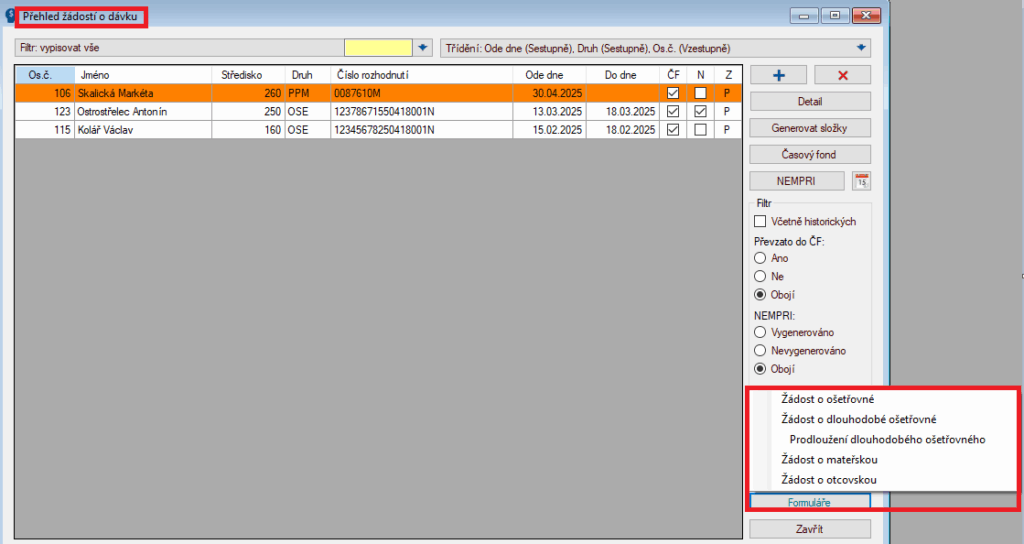
- Mzdová účetní vygeneruje z funkce Mzdy 2-3-12 „Přehled žádostí o dávku“ pomocí tlačítka „Formuláře“ do Pracovního adresáře jednu ze žádostí a předá ho zaměstnanci.
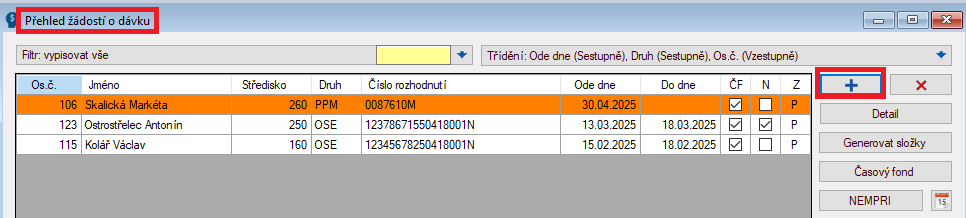
- Mzdová účetní vloží uloženou žádost do „Přehledu žádostí o dávku“, funkce Mzdy 2-3-12 „Přehled žádostí o dávku“ pomocí tlačítka „+„.
- !!!Nenahrávejte přeskenované dokumenty!!! Program je neumí přečíst.
- Podporované tvary čísel a formátů v žádostech:
- Podporované tvary čísel:
- Osobní číslo (neimportuje se pomocí alternativního PID).
- Rodné číslo (rodné číslo shodné s údajem v L3004) a může být uvedeno s lomítkem i bez lomítka. To platí i pro cizince. Jeho evidenční číslo v údaji L6005 vstoupí až při vygenerování NEMPRI.
- Podporované tvary čísel:
- Podporované formáty datumů:
- DD.MM.RRRR
- DD.MM.RR (při uložení se datum opraví na formát DD.MM.RRRR)
- DDMMRRRR
- Nepodporované formáty datumů (bude zobrazena informativní hláška o neplatném datu):
- DD/MM/RRRR
- DD/MM/RR
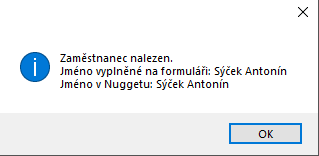
- Program informuje o nalezení zaměstnance a uloží žádost do tohoto Přehledu.
- Mzdová účetní zvolí pracovní poměr v případě existence více pracovních poměrů u jednoho zaměstnance.
- V „Přehledu žádostí o dávku“ mzdová účetní označí zaměstnance, které chce přihrát do Časového fondu.
- Tlačítko „Generovat složky“ vygeneruje nepřítomnost do časového fondu do okna datumů.
- Tlačítko „Časový fond“ otevře časový fond označeného zaměstnance (označených zaměstnanců) a zkontroluje zadanou nepřítomnost.
Poznámka: Bez zadané nepřítomnosti v časovém fondu nelze vygenerovat NEMPRI.
- Program o generování informuje a výslednou sestavu „Převzetí E-neschopenek“ uloží do Tiskových zpráv.
- V případě chyb je potřeba upravit větu (žádost) v „Přehled žádostí o dávku“ pomocí tlačítka „Detail“ nebo opravit dle charakteru chyby.
- Nejčastější chyby:
- Načtení formuláře s žádným nebo nesprávným identifikátorem.
- Překrytí intervalů u více DNP. Nutno vyřešit ručně v časovém fondu zaměstnance.
- Mzdová účetní odešle Přílohu k žádosti (NEMPRI 2025) pomocí tlačítka NEMPRI v „Přehledu žádostí o dávku“.
- Pokud zaměstnanec poslední den podpůrčí doby pracoval, je nutné tuto informaci zapsat na dvě místa ručně:
- V Detailu v „Přehledu žádostí o dávku“, aby se informace propsala do NEMPRI25.
- V Časovém fondu zaměstnance musí dojít k ruční editaci nepřítomnosti.
- Upozornění: Pokud zadáte jednu z výše uvedených nepřítomností pouze do Časového fondu zaměstnance, vygeneruje se vám chybná Příloha k žádosti (NEMPRI25), protože veškeré údaje pro tuto Přílohu se berou pouze z funkce Mzdy 2-3-12 „Přehled žádostí o dávku“.
- Pro vygenerování NEMPRI (minulého i současného) je nutné mít nepřítomnost zadanou v časovém fondu. V opačném případě se soubory pro NEMPRI nevygenerují.
- Pokud zaměstnanec poslední den podpůrčí doby pracoval, je nutné tuto informaci zapsat na dvě místa ručně:
Bližší popis jednotlivých dávek
Z praxe je běžné, že zaměstnanec vyplní příslušnou žádost (např. ručně) a mzdová účetní následně sama vyplní příslušný formulář. Proto si níže blíže popíšeme správný postup vyplnění žádostí.
Otcovská poporodní péče (OPP)
Pokud se jedná o klasickou otcovskou poporodní péči, vyplňuje se pouze:
- datum nástupu na OPP,
- označení důvodu nástupu na otcovskou a údaje o dítěti,
- identifikace zaměstnance (osobní číslo, příjmení a jméno, rodné číslo, datum narození),
- datum a místo vyplnění.
V případě hospitalizace dítěte obdrží zaměstnanec Identifikátor rozhodnutí, který je nutné do žádosti doplnit.
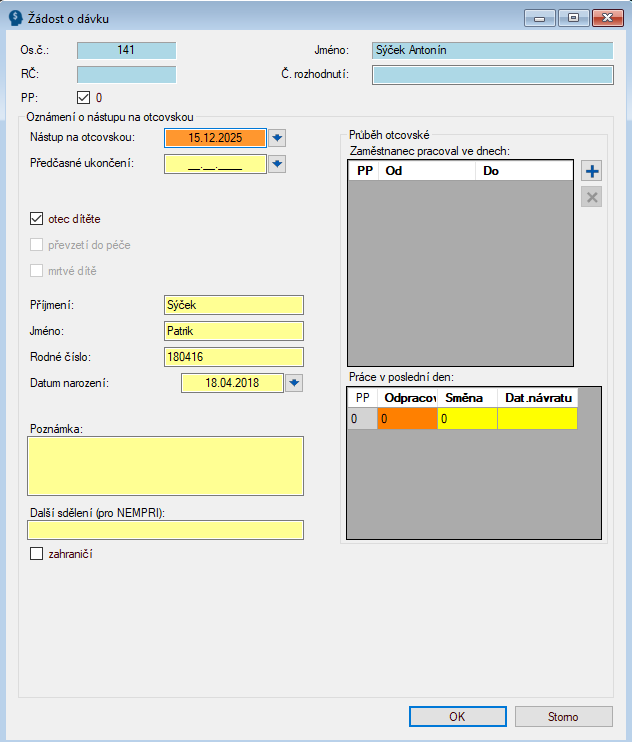
Po nahrání žádosti do systému je automaticky přiděleno číslo rozhodnutí (pokud nebyl přidělen identifikátor lékařem). Toto číslo generuje systém automaticky a nelze jej měnit ani smazat.
Žádost nahraná v systému (žluté údaje jsou editovatelné mzdovou účetní):
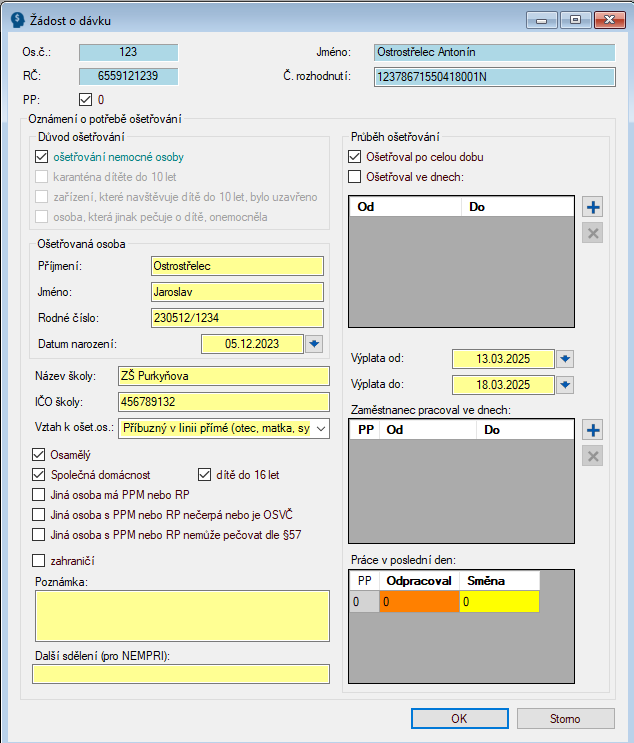
Ošetřovné (OŠE)
V žádosti o ošetřovné vyplňte:
- důvod ošetřovného,
- údaje k ošetřované osobě (příjmení, jméno, rodné číslo, datum narození)
- číslo rozhodnutí (identifikátor)
- název zařízení a IČ, které navštěvuje dítě
- identifikace zaměstnance (osobní číslo, příjmení a jméno, rodné číslo, datum narození)
- Systém při vložení do systému hlídá rozsah identifikátoru: Je možné zadat buď 8 znaků nebo 17+1 (tzn. 17 čísel + 1 písmeno). Jiný rozsah není přípustný.
- označte správné údaje v sekci „Sdělení zaměstnance“
- označte a vyplňte datumy v sekci „Sdělení zaměstnance o průběhu ošetřování/péče“, kde vyplňte:
- Pokud zaměstnanec ošetřoval bez přerušení:
- Označte údaj „Po celou dobu nepřítomnosti v zaměstnání“ a do údaje „Žádám o výplatu ošetřovného za období“ uveďte datum od – do.
- Pokud zaměstnanec ošetřoval pouze některé dny a v ostatní dny pracoval:
- Označte údaj v těchto dnech, vyplňte jednotlivé dny od – do a zároveň doplňte začátek a konec ošetřovného do údaje Žádám o výplatu ošetřovného za období.
- Pokud zaměstnanec ošetřoval bez přerušení:
Žádost nahraná v systému (žluté údaje jsou editovatelné mzdovou účetní):
Dlouhodobé ošetřovné (DLO)
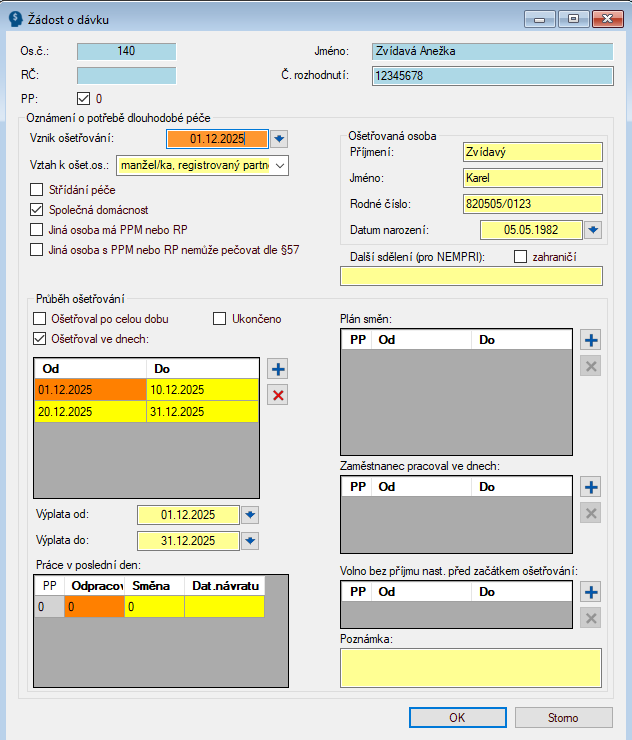
V žádosti o dlouhodobé ošetřovné vyplňte:
- datum, od kdy je poskytováno dlouhodobé ošetřovné
- údaje k ošetřované osobě (příjmení, jméno, rodné číslo, datum narození)
- číslo rozhodnutí (identifikátor)
- identifikace zaměstnance (osobní číslo, příjmení a jméno, rodné číslo, datum narození)
- označte a vyplňte datumy v sekci „Sdělení zaměstnance o průběhu ošetřování/péče“, kde vyplňte
- Pokud zaměstnanec ošetřoval bez přerušení:
- Označte údaj „Dlouhodobou péči jsem osobně poskytoval po celou dobu nepřítomnosti v zaměstnání“ a do údaje „Žádám o výplatu dlouhodobého ošetřovného za období“ uveďte datum od – do.
- Pokud zaměstnanec ošetřoval pouze některé dny a v ostatní dny pracoval:
- Označte údaj „Dlouhodobou péči jsem osobně poskytoval v těchto dnech“, vyplňte jednotlivé dny od – do a zároveň doplňte začátek a konec ošetřovného do údaje „Žádám o výplatu dlouhodobého ošetřovného za období“.
- V případě, že je dlouhodobé ošetřovné ukončeno, označte údaj „Ukončení„.
- Pokud zaměstnanec ošetřoval bez přerušení:
Žádost nahraná v systému (žluté údaje jsou editovatelné mzdovou účetní):
Peněžitá pomoc v mateřství (PPM)
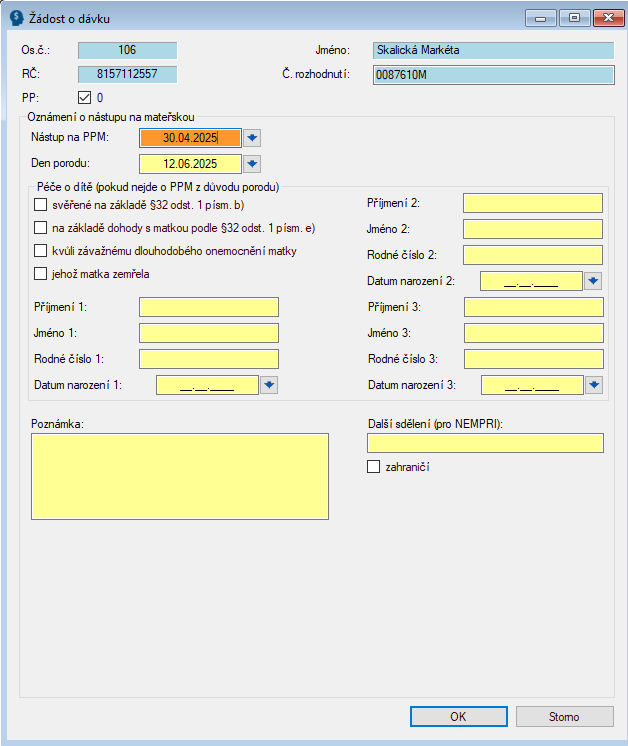
V žádosti o PPM vyplňte:
- datum, kdy se nastupuje na peněžitou pomoc v mateřství
- datum předpokládaného dne porodu či kdy porod proběhl
- číslo rozhodnutí (identifikátor)
- příp. důvod nástupu na peněžitou pomoc v mateřství, pokud není důvodem porod
- identifikace zaměstnance (osobní číslo, příjmení a jméno, rodné číslo, datum narození)
Žádost nahraná v systému (žluté údaje jsou editovatelné mzdovou účetní):
Práce s oknem „Přehled žádostí o dávku“
Funkce Mzdy 2-3-12 „Přehled žádostí o dávku“
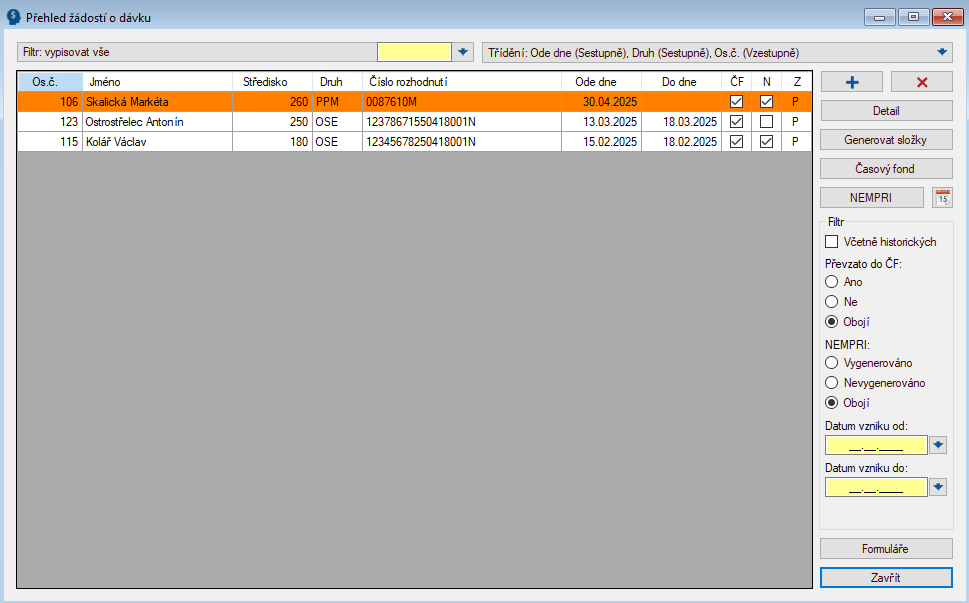
Vysvětlení funkcí a filtru:
Popis funkcí v části seznamu zaměstnanců
„Os.č.“: Osobní číslo zaměstnance.
„Jméno„: Jméno zaměstnance.
„Středisko„: Nákladové středisko.
„Druh„: Druh nepřítomnosti: OPP = Otcovská poporodní péče, OŠE = Ošetřování člena rodiny, DLO = Dlouhodobé ošetřovné, PPM = Peněžitá pomoc v mateřství, VPTM = Vyrovnávací příspěvek v mateřství.
„Číslo rozhodnutí„: Číslo rozhodnutí z žádosti.
„Ode dne„: Datum od kterého vznikla nepřítomnost.
„Do dne„: Datum konce nepřítomnosti.
„ČF„: Převzato/nepřezato do časového fondu.
„N„: Vygenerováno/nevygenerováno NEMPRI.
„Z„: Zdroj žádosti: P = z PDF, H = z HR Portálu.
Údaje vpravo nahoře
„+„: Pro nahrání vyplněné žádosti v PDF.
„X„: Pro smazání označeného řádku.
„Detail„: Otevře označený řádek k nahlédnutí, příp. aktualizaci.
„Generovat složky„: Vygenerujete (převezmete) složky do časového fondu z označené nepřítomnosti.
„Časový fond„: Otevřete časový fond označeného zaměstnance pro kontrolu. Neslouží k přenesení údajů do časového fondu.
„NEMPRI„: Vygenerujete Přílohu k žádosti (NEMPRI) pro označené řádky. NEMPRI nevygenerujete, pokud nemáte nepřítomnosti převzaté v časovém fondu.
 = NEMPRI na vyžádání: Ve výjimečných případech může nastat situace, kdy bude potřeba vygenerovat NEMPRI k žádosti o dávku se specifickým rozhodným období. Po stisknutí této ikony „Kalendář“ se program zeptá na poslední měsíc požadovaného rozhodného období a po zadání program dogeneruje vyměřovací základy předcházejících měsíců.
- Kdy tato situace může nastat: Matka dítěte nesplňuje podmínky pro přiznání nároku na Peněžitou pomoc v mateřství. O tuto dávku tedy požádá otec dítěte na předepsaném formuláři. Mzdová účetní nahraje žádost o dávku do programu a pomocí nové funkce vygeneruje NEMPRI pro žádost o PPM pro otce dítěte.
- Ve zvláštních případech spojených s několikanásobným přechodem z mateřské na rodičovskou může také nastat situace, kdy ČSSZ bude vyžadovat specifické určení rozhodného období.
Filtr vpravé části
„Včetně historických„: Umožní zobrazit i dříve vytvořené nepřítomnosti.
„Převzato do ČF„: Filtr pro řádky (nepřítomnosti), které jsou či nejsou převzaté do časového fondu.
„NEMPRI„: Filtr pro řádky, pro které byla či nebyla vygenerována Příloha k žádosti.
„Datum vzniku od“ – „Datum vzniku od„: Vyberte období od – do, za které chcete zobrazit vložené žádosti.
Tlačítko „Formuláře“
„Formuláře„: Kliknutím na tlačítko zobrazíte seznam žádostí. Po výběru žádosti se vygeneruje prázdná žádost do Pracovního adresáře. Žádost je editovatelná. Tu odešlete zaměstnanci nebo ji za něj vyplňte a po uložení ji nahrajte do Přehledu žádostí.
Poznámky
- Nelze nahrát opakovaně žádost se stejným identifikátorem.
- Změny v žádostech pod jedním identifikátorem aktualizujte pomocí tlačítka „Detail“.
- Smazat uloženou žádost lze. Smazáním žádosti se ale nesmažou údaje v časovém fondu. Nutno ruční oprava v časovém fondu.
- V případě autorizací, kdy zaměstnance s více pracovními poměry zpracovává více mzdových účetních, které vidí vždy jen jeden z nich, je potřeba, aby obě mzdové účetní načetly Žádost do „Přehledu žádostí o dávku“.
Opravy
- Oprava se týká aktuálního období:
- Opravte Žádost přes tlačítko „Detail“.
- Vygenerujte pomocí tlačítka „Generovat složky“.
- V časovém fondu se daná nepřítomnost opraví dle nových údajů. To platí i pro případ, kdy se generují složky do budoucna. V aktuálním období se vždy vygenerují složky platné pouze pro aktuální období.
- Oprava se týká minulého období:
- Opravte Žádost přes tlačítko „Detail“
- Pomocí tlačítka „Časový fond“ se překlikněte k zaměstnanci do jeho časového fondu a opravu zadejte ručně.
- V případě, že použijete u těchto oprav do minulosti tlačítko „Generování složek“ neručíme za správnou opravu.