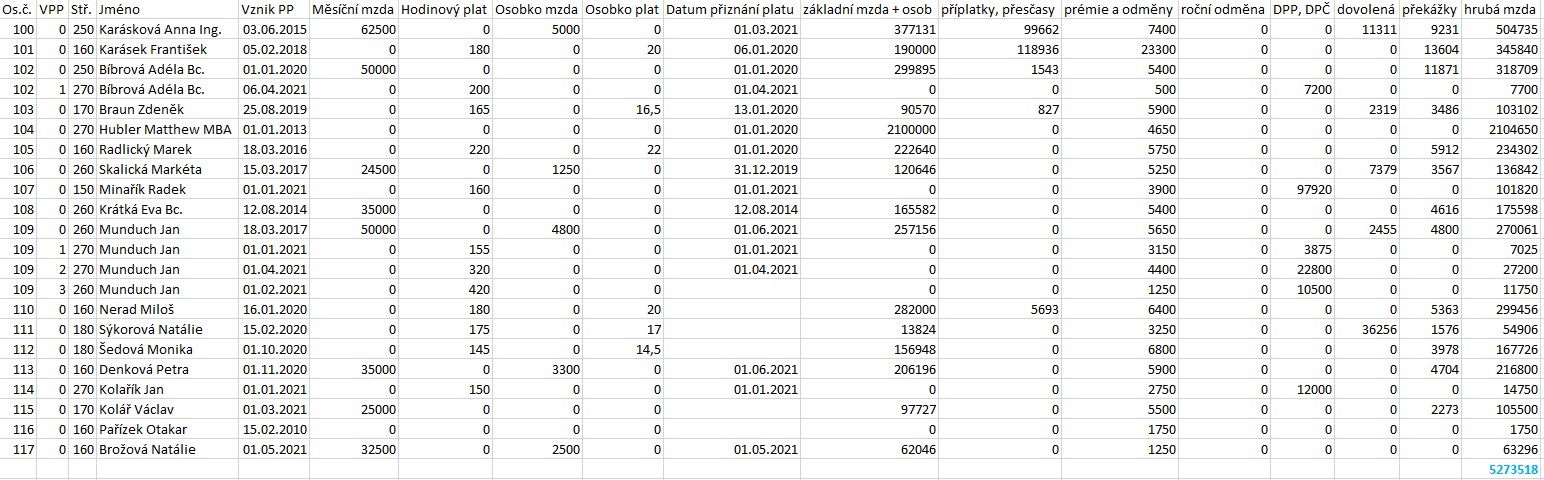
Sestavy: Query
Query slouží k vytváření vlastních přehledů a výstupních sestav dle konkrétních požadavků uživatele. Umožňují kombinovat různé údaje a připravit si výstupy přesně podle potřeby.
Uživatelské query se vytvářejí a evidují samostatně pro modul Mzdy a samostatně pro modul Personalistika.
Funkce:
- Mzdy: 12-4
- Personalistika: 4-3
Výstupní soubor: V obou modulech se vytvořený výstup ukládá do pracovního adresáře uživatele ve formátu CSV.
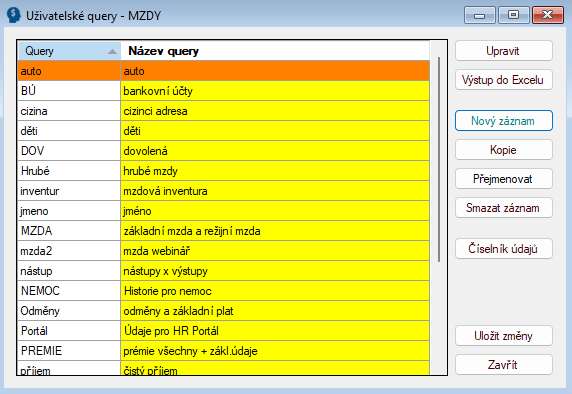
Funkce v tabulce „Uživatelské query“
Upravit: Náhled či aktualizace již dříve vytvořené sestavy.
Výstup do Excelu: Tvorba výstupu do pracovního adresáře. V závislosti na vložených údajích se buď sestava rovnou vytvoří nebo vás systém vyzve k potvrzení či úpravě vstupních parametrů.
Nový záznam: Pro tvorbu nové sestavy.
Kopie: Zkopírování již existující sestavy bez ovlivnění původní sestavy.
Přejmenovat: Umožňuje přejmenování stávající sestavy.
Smazat záznam: Smazání sestavy, která již není potřeba nebo byla vytvořena omylem.
Číselník údajů: Pomocí číselníku lze trvale upravit názvy vybraných položek, aby je nebylo nutné přejmenovávat při každém vložení do sestavy (např. „osobní číslo“ → „os.č.“).
Vytvoření a práce s query
Vytvoření nové sestavy
Funkce Mzdy 12-4 / Pers 4-3 „Query“ – „Nový záznam„
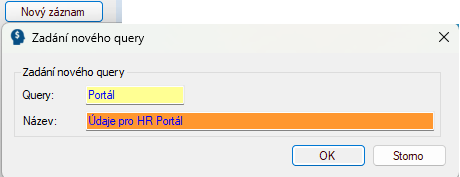
- zadejte:
- Query = název (doporučujeme název zvolit krátký a unikátní, bez mezer; duplicitní název program nepovolí)
- Název = popis sestavy
Po potvrzení tlačítkem OK:
- query se uloží do seznamu
- zároveň se otevře okno „Definice query“
Definice query – obrázek
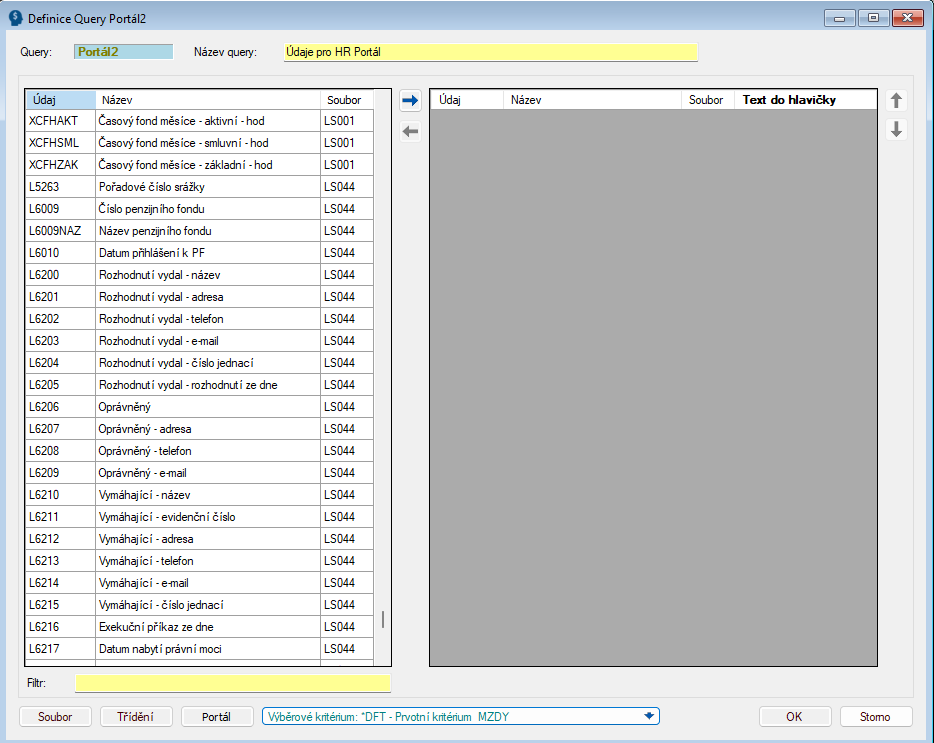
Definice query
Slouží k nastavení struktury výsledné sestavy. V této části určujete:
- jaké údaje budou ve výstupu,
- v jakém pořadí se zobrazí,
- jak se budou jmenovat údaje v hlavičce daného sloupce.
Údaje vybíráte z levé části obrazovky a přesouváte do pravé části, která představuje finální podobu výstupu.
Přesun údajů:
- pomocí šipky doprava,

- dvojklikem levého tlačítka myši,
- nebo přetažením myší zleva doprava.
Vyhledávání:
- použijte filtr pod levou tabulkou
- zadejte začátek názvu údaje a zobrazí se odpovídající položky

Úprava sloupců (pravá část obrazovky)
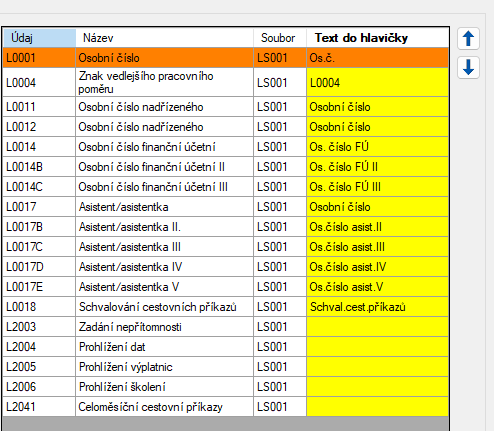
- změna pořadí: modré šipky nahoru / dolů
- přejmenování údaje (sloupce): ve žlutém poli „Text do hlavičky“ (max. 20 znaků)
Uložení: tlačítko OK
Rozšíření souboru o další údaje – tlačítko „Soubor“
Použijte v případě, že potřebujete pracovat s údaji, které nejsou v základní nabídce, tedy v základním souboru LS001.
Postup:
- V okně „Definice query“ klikněte na tlačítko „Soubor“ (vlevo dole pod tabulkou s údaji).
- Otevře se seznam dostupných datových souborů.
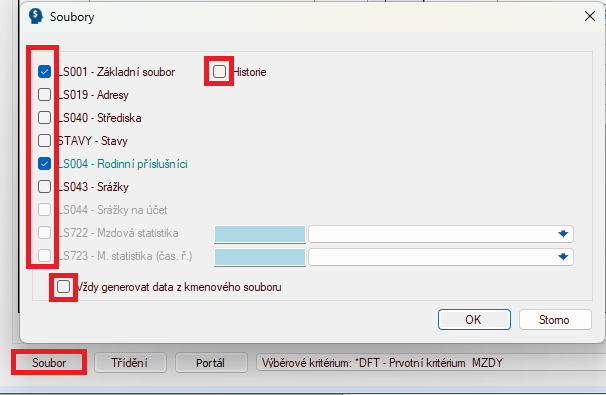
- Vyberte požadovaný soubor (např. adresy, střediska, srážky apod.).
- Případně nastavte parametr „Historie“ (viz níže).
- U víceřádkových dat určete, zda chcete použít parametr „Vždy generovat data z kmenového souboru“ (viz níže).
- Výběr potvrďte tlačítkem OK.
- Zvolený soubor se přidá do nabídky údajů – nové položky se zobrazí v levé části tabulky (obvykle na konci seznamu).
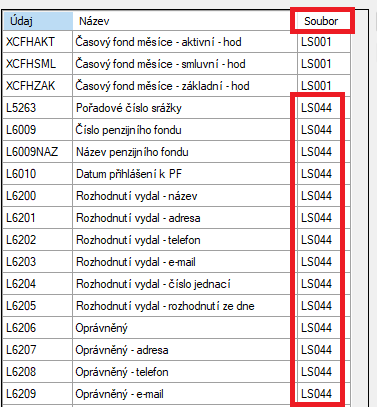
- Následně z těchto nově přidaných údajů vybírejte stejné jako ze základního souboru (přesunem doprava).
Dostupné soubory, které lze přidat: Označení v závorce se zobrazuje ve výběru údajů (v horní levé části obrazovky).
- adresy (LS019)
- střediska (LS040)
- stavy (STAVY)
- rodinní příslušníci (LS004)
- srážky (LS043)
- srážky na účet (LS044)
- mzdové statistiky (LS722, LS723)
Upozornění: Po přidání dalšího souboru (např. soubor LS019, LS040, apod.):
- se jeho údaje zobrazí až na konci seznamu,
- je nutné je ručně vybrat do pravé části (nepřidají se automaticky)
Kombinace přidávaných souborů
Kombinace souborů má svá pravidla:
Lze kombinovat:
- LS001 (základní soubor)
- LS019 (adresy)
- LS040 (střediska)
- STAVY
- LS043 (srážky)
Nelze kombinovat:
- LS004 (rodinní příslušníci)
- LS044 (srážky na účet)
- mzdové statistiky
Parametr „Historie“
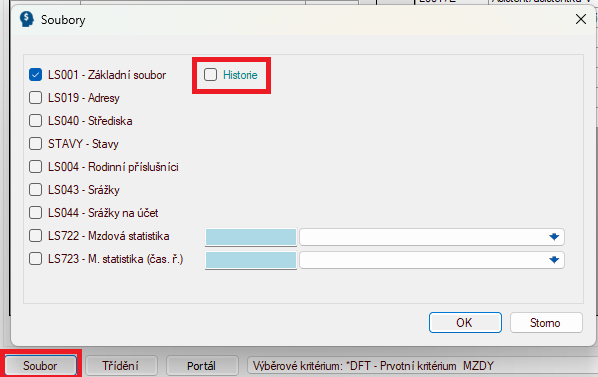
Parametr „Historie“ určuje, jak se budou zobrazovat časově proměnné údaje.
- nezaškrtnuto: zobrazí se aktuální (poslední platná) hodnota
- zaškrtnuto: zobrazí se jednotlivé záznamy historicky (po měsících – každý záznam jako samostatný řádek)
Použití:
- vhodné např. pro sledování změn v čase
- nevhodné pro jednoduché přehledy, kde má být jeden řádek = jeden zaměstnanec
Parametr „Vždy generovat data z kmenového souboru“

Při práci s víceřádkovými daty (např. rodinní příslušníci, statistiky) se zobrazí volba „vždy generovat data z kmenového údaje“. Tento parametr určuje, zda se ve výsledné sestavě zobrazí všichni zaměstnanci, nebo pouze ti, kteří mají k danému údaji data.
Zaškrtnuto
- do výstupu se zobrazí všichni zaměstnanci ze základního souboru (LS001),
- i ti, kteří nemají k danému údaji žádnou hodnotu,
- u těchto zaměstnanců bude hodnota prázdná nebo 0
Použití:
- chcete kompletní přehled všech zaměstnanců,
- např. kontrolní sestavy, porovnání, přehledy.
Nezaškrtnuto
- do výstupu se zobrazí pouze zaměstnanci, kteří mají k danému údaji záznam,
- zaměstnanci bez hodnoty se do sestavy vůbec nedostanou.
Použití:
- chcete pouze zaměstnance, kterých se daný údaj týká, např. jen zaměstnance se srážkami, školením, statistikou apod.
Parametry: Mzdové statistiky (LS722, LS723)
Možnost napojení:
- LS722 – zaměstnanci podle kmenových středisek (2-7-3)
- LS723 – časové řady (2-7-4)
Po přidání se opět položky zobrazí na konci seznamu údajů a je nutné je přidat do seznamu vpravo. Lze připojit pouze jednu mzdovou statistiku (LS722 nebo LS723) a nelze kombinovat více statistik mezi sebou.
Při změně mzdové statistiky:
- je nutné ručně upravit i query,
- při odebrání složky zůstane v query prázdná hodnota.
Další tlačítka v tabulce „Definice query“

Třídění
Pomocí této funkce definujete třídění údajů ve výstupním souboru:
- lze nastavit více úrovní třídění
- např. nejprve podle jména, následně podle střediska
- u každého údaje lze zvolit:
- vzestupně
- sestupně
Portál – nutno mít zakoupený HR Portál
Podmínkou použití je zakoupený modul HR Portál.
Tlačítko Portál slouží k přiřazení nadřízených zaměstnanců (dle osobních čísel), kteří budou mít oprávnění zobrazit dané query v HR Portálu v modulu Reporty.
Výběrové kritérium
Pomocí této funkce lze zadat a trvale uložit filtr pro výběr dat.
Použití existujícího kritéria: vyberete již uložené výběrové kritérium ze seznamu
Vytvoření nového výběrového kritéria
Postup:
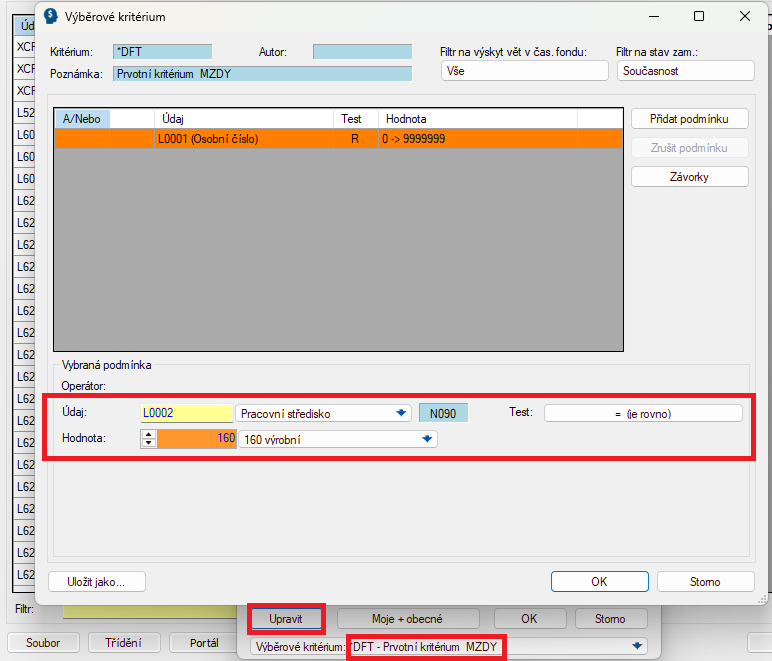
- Klikněte na „*DFT Prvotní kritérium MZDY“ – „Upravit“.
- Otevře se okno pro definici podmínek.
- Klikněte na „Přidat podmínku“ nebo přepište stávající řádek s L0001.
- Do pole „Údaj“ vyberte požadovaný údaj (např. L0002 pracovní středisko).
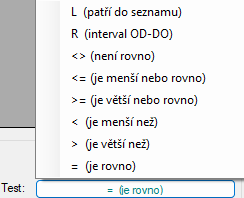
- Do pole „Test“ zvolte podmínku (např. = je rovno).
- Do pole „Hodnota“ vyberte konkrétní hodnotu (např. konkrétní středisko).
- Příklad:
- Chci zobrazit pouze zaměstnance z určitého střediska:
- Údaj: L0002 pracovní středisko
- Test: = (je rovno)
- Hodnota: vybrané středisko
- Chci zobrazit pouze zaměstnance z určitého střediska:
- Příklad:
- Klikněte vlevo na tlačítko „Uložit jako“.
- Zadejte název kritéria.
- Zvolte, zda bude:
- pouze pro uživatele
- pro všechny uživatele
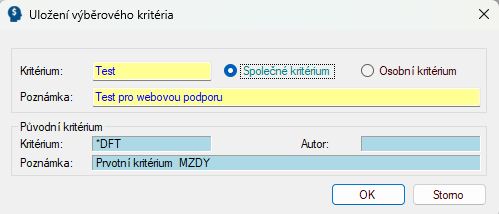
- Potvrďte OK a celé uložte OK.
Výstup do Excelu
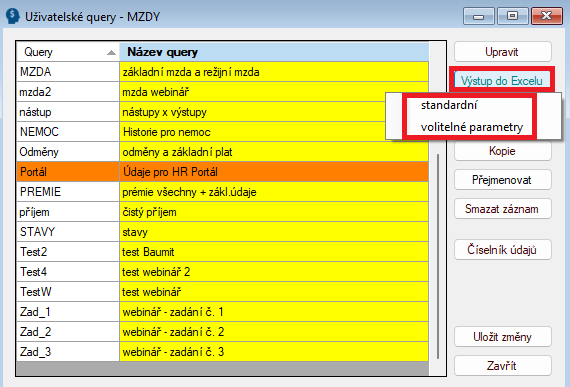
Chování tlačítka „Výstup do Excelu“ se liší podle typu sestavy.
- u některých sestav (zejména s připojenými soubory přes tlačítko „Soubor“ – LSxxx/Sxxx)
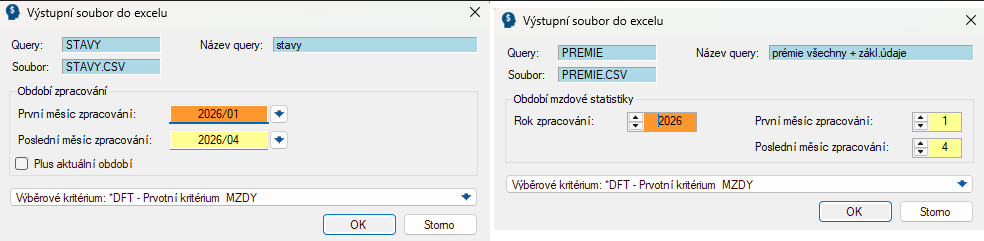
- se po stisknutí tlačítka výstup rovnou vygeneruje, případně se automaticky zobrazí okno pro zadání kritérií
- není možné volit mezi „Standardní“ a „Volitelné parametry“
- u jednodušších sestav je možné vybrat způsob výstupu (Standardní / Volitelné parametry)
Výstupní soubor se vždy ukládá do pracovního adresáře a jeho název odpovídá názvu query.
Standardní výstup
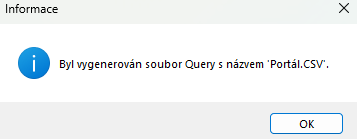
Po stisknutí: „Výstup do Excelu“ – „Standardní“ se soubor rovnou vygeneruje do pracovního adresáře. Název odpovídá názvu query.
Volitelné parametry
Slouží pro jednorázové použití „Výběrového kritéria“ při spuštění výstupu.
Použití:
- např. chcete výstup pouze za jedno středisko
- ale nechcete toto omezení trvale ukládat do query
V tomto případě filtr nezadáváte do výběrového kritéria, ale nastavíte ho pouze při spuštění výstupu.
Query v modulu Personalistika
V modulu Personalistika se liší výběr údajů pro výsledný soubor oproti modulu Mzdy. Důvodem je odlišná struktura dat – modul Personalistika obsahuje jiné údaje v kmenové větě než modul Mzdy.
Přidávání souborů LSxxx/PSxxx pomocí tlačítka „Soubor“
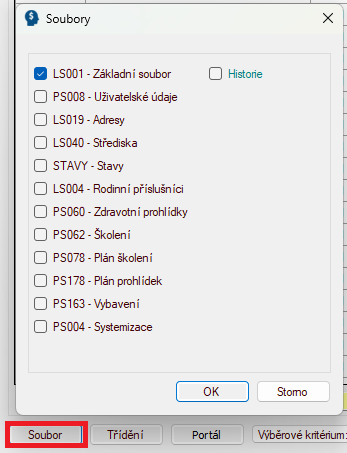
- Pokud potřebujete pouze údaje ze základního souboru (LS001), není nutné tlačítko „Soubor“ používat.
- Pokud potřebujete další údaje, je nutné je přidat přes tlačítko „Soubor“.
Dostupné soubory k přidání
- uživatelské údaje (PS008)
- adresy (LS019)
- střediska (LS040)
- stavy (STAVY)
- rodinní příslušníci (LS004)
- zdravotní prohlídky (PS060)
- školení (PS062)
- plán školení (PS078)
- plán prohlídek (PS178)
- vybavení (PS163)
- systematizace (PS004)
Kombinace souborů
Kombinace má svá logická omezení.
Lze kombinovat:
- LS001 (základní soubor)
- PS008 (uživatelské údaje)
- LS019 (adresy)
- LS040 (střediska)
- STAVY
- PS004 (systematizace)
Nelze kombinovat:
- LS004 (rodinní příslušníci)
- PS060 (zdravotní prohlídky)
- PS062 (školení)
- PS078 (plán školení)
- PS178 (plán prohlídek)
- PS163 (vybavení)
Parametr „Historie“
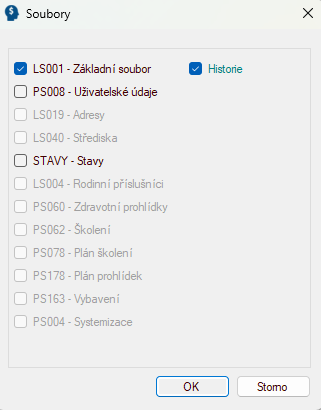
Při zaškrtnutí parametru „Historie“:
- se zobrazují údaje historicky (po jednotlivých obdobích)
- dochází k omezení dostupných kombinací
Aktivní zůstávají pouze:
- LS001 (základní soubor)
- PS008 (uživatelské údaje)
- STAVY
Údaj „STAVY“ – vysvětlení
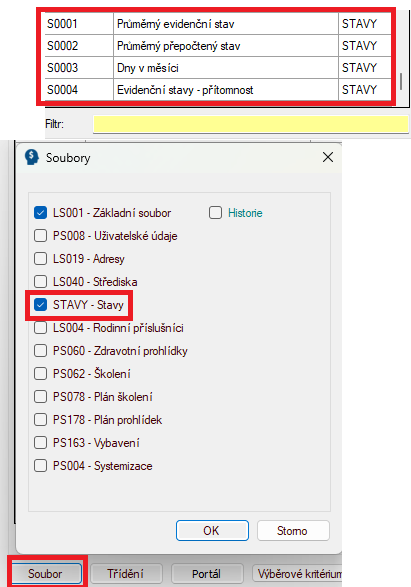
Dny v měsíci
- 1 = osoba mimo evidenční stav
- 2 = osoba v evidenčním stavu
Evidenční stavy – přítomnost
- 0 = osoba není poslední den v měsíci v evidenčním stavu
- 1 = osoba byla alespoň jeden den v měsíci v evidenčním stavu
Ostatní práce s query
- Ostatní práce s query (výběr údajů, třídění, výběrová kritéria, výstup) funguje stejně jako v modulu Mzdy.
Příklad – vytvoření query se mzdovou statistikou
Příklad na vytvoření mzdové statistiky najdete zde. Níže navazujeme na již vytvořenou mzdovou statistiku.
Cílem je vytvořit sestavu, která bude obsahovat:
- údaje z kmenového souboru zaměstnanců,
- zároveň i údaje ze mzdové statistiky.
Postup
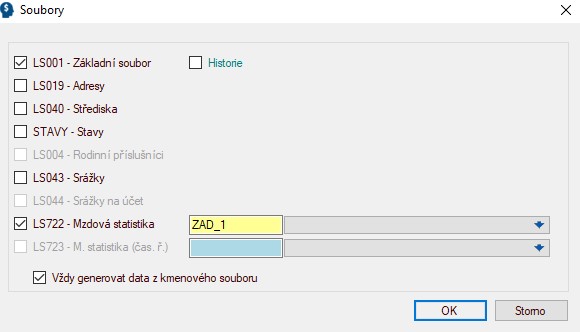
- V okně „Definice query“ vyberte základní údaje zaměstnance:
- v levé části vyhledejte požadované údaje,
- přesuňte je do pravé části,
- případně upravte názvy ve sloupci „Text do hlavičky“.
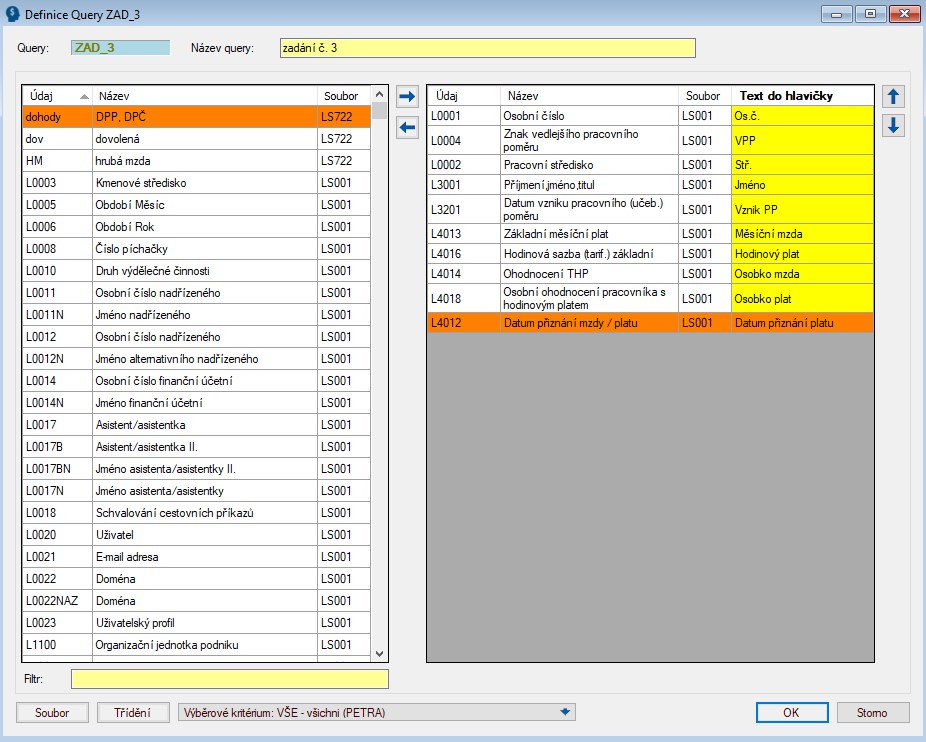
- Klikněte na tlačítko „Soubor“
- vyberte LS722 – Mzdová statistika,
- zvolte konkrétní mzdovou statistiku.
Dále:
- zaškrtněte
 (zajistí, že se zobrazí všichni zaměstnanci, i ti s nulovou hodnotou)
 - Potvrďte tlačítkem OK
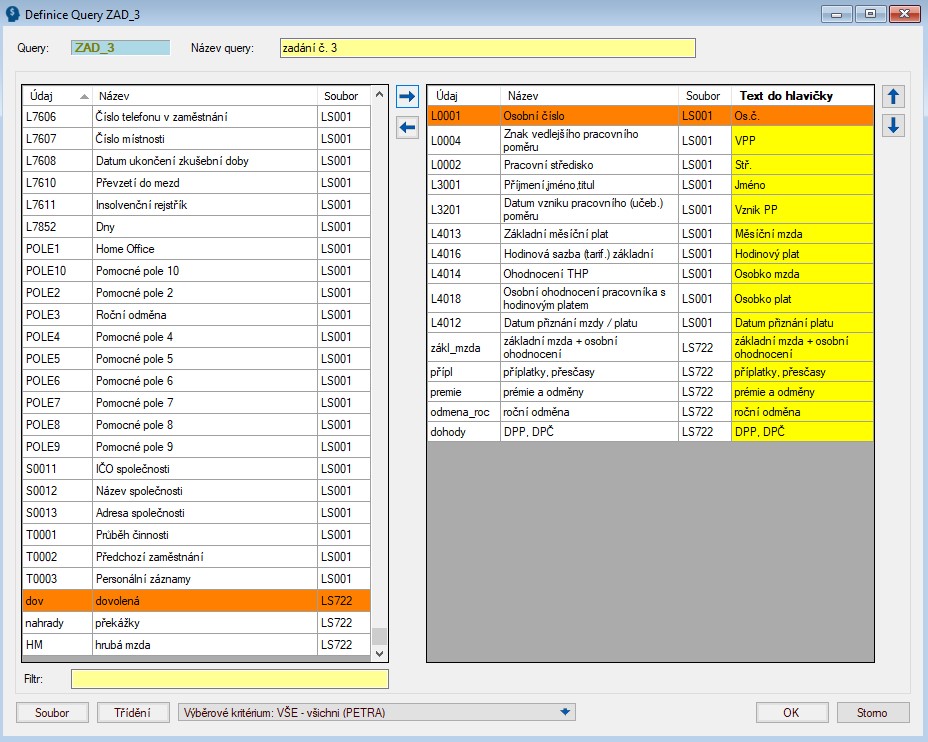
- Doplnění údajů z přidané mzdové statistiky
- v levé části se nově zobrazí údaje ze souboru LS722
- tyto údaje najdete až na konci seznamu (je nutné sjet dolů)
- vybrané položky přesuňte do pravé části
- Dokončení sestavy
- případně nastavte výběrové kritérium
- potvrďte tlačítkem OK
- query se uloží
- Vytvoření výstupu
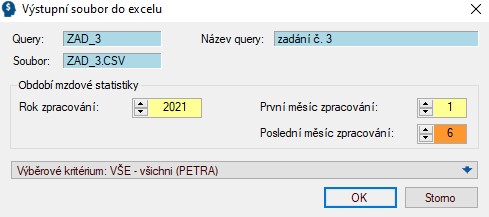
- vyberte požadované období
- klikněte na „Výstup do Excelu“
- potvrďte OK
Výstupní soubor najdete v pracovním adresáři.
Kontrola dat
V návaznosti na použitou mzdovou statistiku:
- lze vytvořit součtový řádek
- zkontrolovat součet (např. celkovou hrubou mzdu)
- porovnat s jinými sestavami (např. součtová výplatní páska)
Upozornění:
- Některé údaje jsou vždy zapisovány na pracovní poměr 0.
- Důsledek:
- pokud má zaměstnanec více pracovních poměrů (např. neaktivní PP = 0 a aktivní PP = 1), mohou se některé hodnoty zobrazit na PP = 0
- Nejedná se o chybu, ale o způsob zápisu dat v systému.